格式转换
格式转换功能可以将您的 3D 模型导出为不同格式,方便用于 3D 打印、分享或其他用途。
适用场景
什么时候需要格式转换?
- 3D 打印:需要将模型导出为打印格式
- 分享作品:需要导出为适合在线展示的格式
- 导入其他软件:需要转换为其他软件支持的格式
如何使用
导出模型
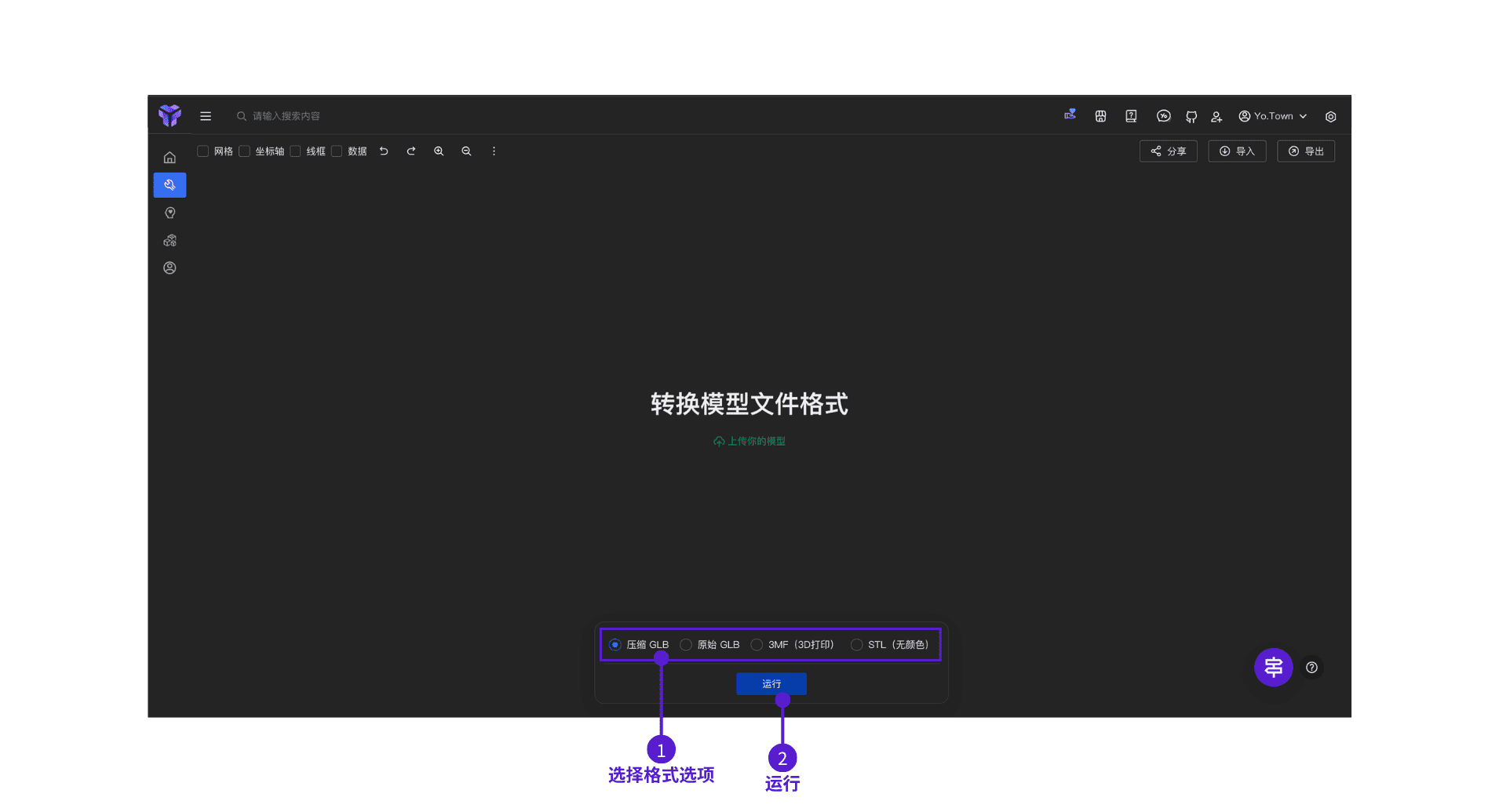
操作步骤:
- ⓵ 选择格式选项:在底部控制面板选择具体的格式变体(如压缩 GLB 或原始 GLB、3MF、STL)
- ⓶ 点击运行:确认后点击"运行"按钮,文件会自动下载
支持的格式
GLB 格式
适合在线展示、游戏开发、分享等用途。
格式选项:
- 压缩 GLB(推荐):文件更小,加载更快,适合大多数用途
- 原始 GLB:未压缩,文件较大,适合需要进一步编辑的场景
特点:
- 支持颜色和纹理
- 现代浏览器支持
- 文件小、加载快
3MF 格式
专为 3D 打印设计,适合需要彩色打印的场景。
特点:
- 支持颜色和材质。
- 现代切片软件支持(如 BambuStudio、Orca Slicer)。
- 包含完整的打印信息。
STL 格式
最通用的 3D 打印格式,兼容性最好。
特点:
- 几乎所有 3D 软件和打印机都支持。
- 文件结构简单,不包含颜色信息。
如何选择格式?
- 在线展示或分享:选择 压缩 GLB(文件小、支持颜色)
- 需要彩色 3D 打印:选择 3MF(支持彩色打印)
- 标准 3D 打印:选择 STL(没有颜色信息)
- 导入其他软件编辑:选择 原始 GLB 或 3MF(保留更多信息)
视频解析
新版 UI 还在制作中,以下视频基于当前(旧版)界面录制;功能入口与按钮位置可能略有差异,但核心操作逻辑一致。
常见问题
Q: 导出后文件在哪里?
A: 文件会自动下载到浏览器的默认下载文件夹,可以在浏览器的下载记录中查看。
Q: 可以同时导出多种格式吗?
A: 一次只能导出一种格式。如果需要多种格式,可以分别导出多次。
Q: 导出需要多长时间?
A: 导出的时间取决于模型的复杂度,一般几秒钟到几分钟。
Q: 导出的文件可以导入其他软件吗?
A: 可以,导出的都是标准格式:
- GLB:Blender、Maya、Unity、Unreal 等
- 3MF:BambuStudio、Orca Slicer、Cura、PrusaSlicer、Windows 3D Builder 等
- STL:几乎所有 3D 软件都支持
Q: 为什么 STL 格式没有颜色?
A: STL 格式只包含模型的形状信息,不包含颜色。如果需要颜色,请选择 GLB 或 3MF 格式。
Q: 压缩 GLB 和原始 GLB 有什么区别?
A: 压缩 GLB 文件更小但质量相同,适合大多数用途;原始 GLB 文件较大,适合需要进一步编辑的场景。
Q: 3D 打印选 3MF 还是 STL 更好?
A:
- 3MF:支持颜色与材质,适合彩色打印及支持 3MF 的现代打印机
- STL:兼容性最广;若打印机支持 3MF 且需要颜色,优先选 3MF
立即开始使用
点击上方按钮,进入 有元 Maker,开始转换您的 3D 模型格式。