基础功能
所有订阅计划都包含以下基础功能,无论您选择哪个计划,都可以使用这些功能。
界面介绍
快速导入
可以直接拖拽模型文件到页面任意位置,系统会自动识别并加载模型。
顶部功能栏
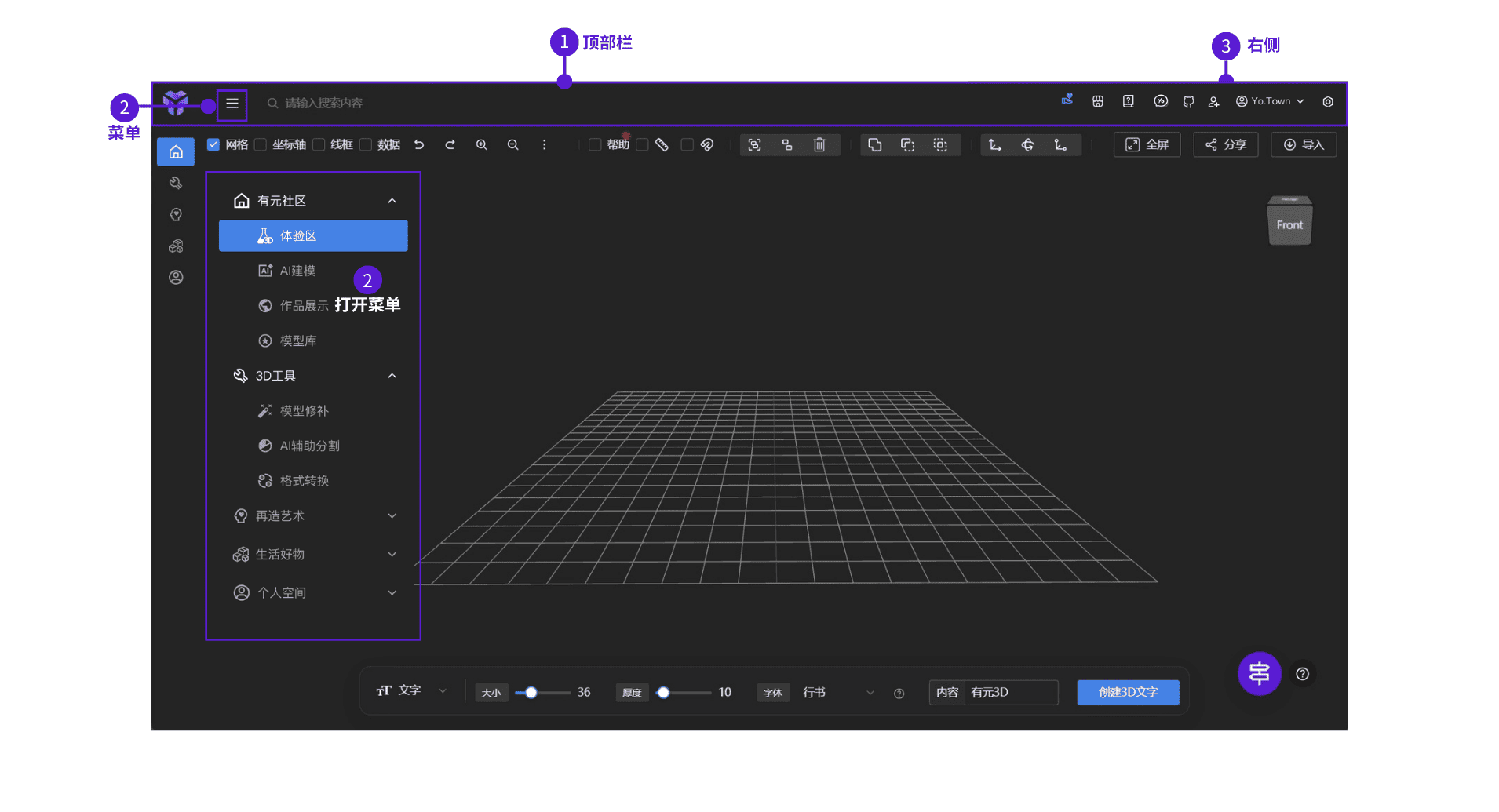
⓵ 顶部栏:
- ⓶ 菜单:点击图标可以打开菜单功能
- ⓷ 右侧:人工服务、有元商城、Yo.Me(聊天)、代码资料库、邀请好友、用户资料、设置等图标
设置
-
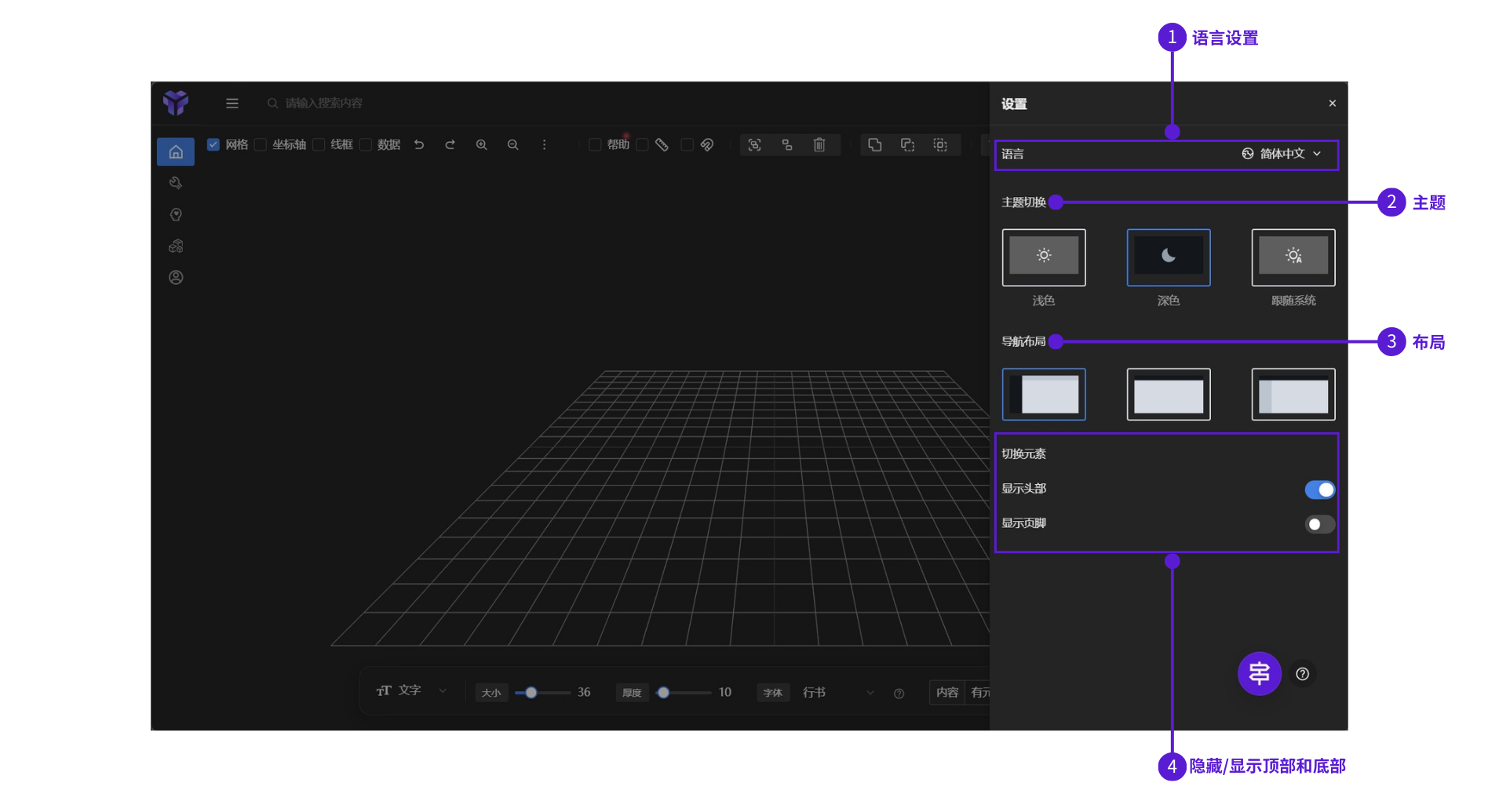
⓵ 语言设置:
-
可以选择界面语言(目前支持 简体中文 , English)
-
支持检测浏览器语言
-
切换语言后下次登录会锁定上次选择语言
-
⓶ 主题切换:
-
浅色:使用浅色主题,适合在明亮环境下使用
-
深色:使用深色主题,适合在较暗环境下使用(默认)
-
跟随系统:自动跟随系统主题设置
-
⓷ 导航布局:
-
左侧导航:导航菜单显示在页面左侧(默认)
-
无导航:隐藏导航菜单
-
顶部导航:导航菜单显示在页面顶部
-
⓸ 切换元素:
-
显示头部:开启/关闭顶部栏显示
-
显示页脚:开启/关闭底部页脚显示
工具栏
点击顶部栏右侧的"设置"图标,可以打开设置面板,自定义您的使用体验。
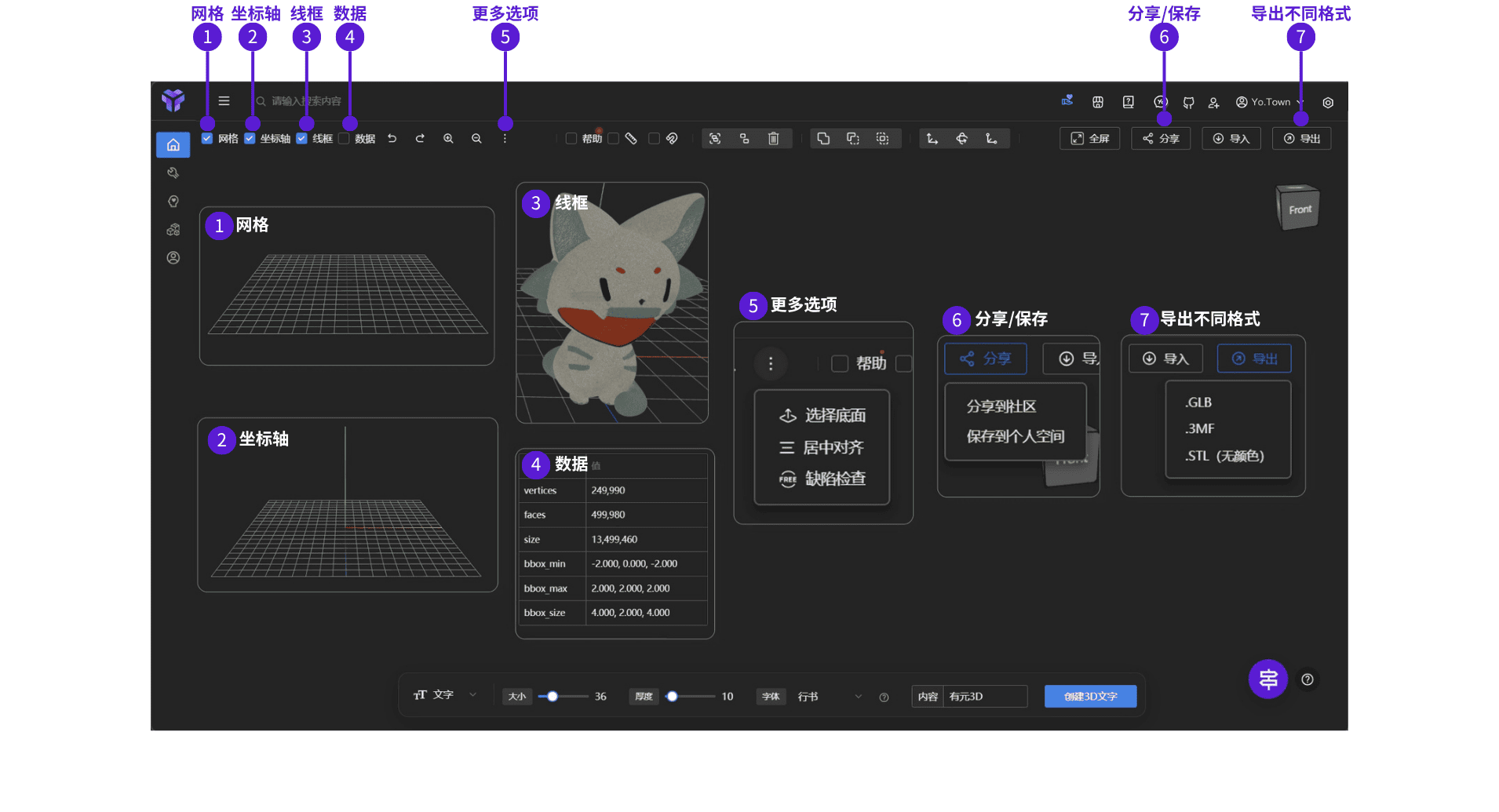
- ⓵ 网格:显示/隐藏网格
- ⓶ 坐标轴:显示/隐藏坐标轴
- ⓷ 线框:显示/隐藏线框
- ⓸ 数据:显示/隐藏模型数据面板
- ⓹ 更多选项:打开更多工具选项(如选择底面、居中对齐、缺陷检查等)
- ⓺ 分享/保存:分享作品或保存到个人空间
- ⓻ 导出不同格式:导出 GLB / 3MF / STL 等格式文件
信息
分享作品(会生成作品帖子)后,账户可获得 YCoin 奖励;
底部辅助按钮
-
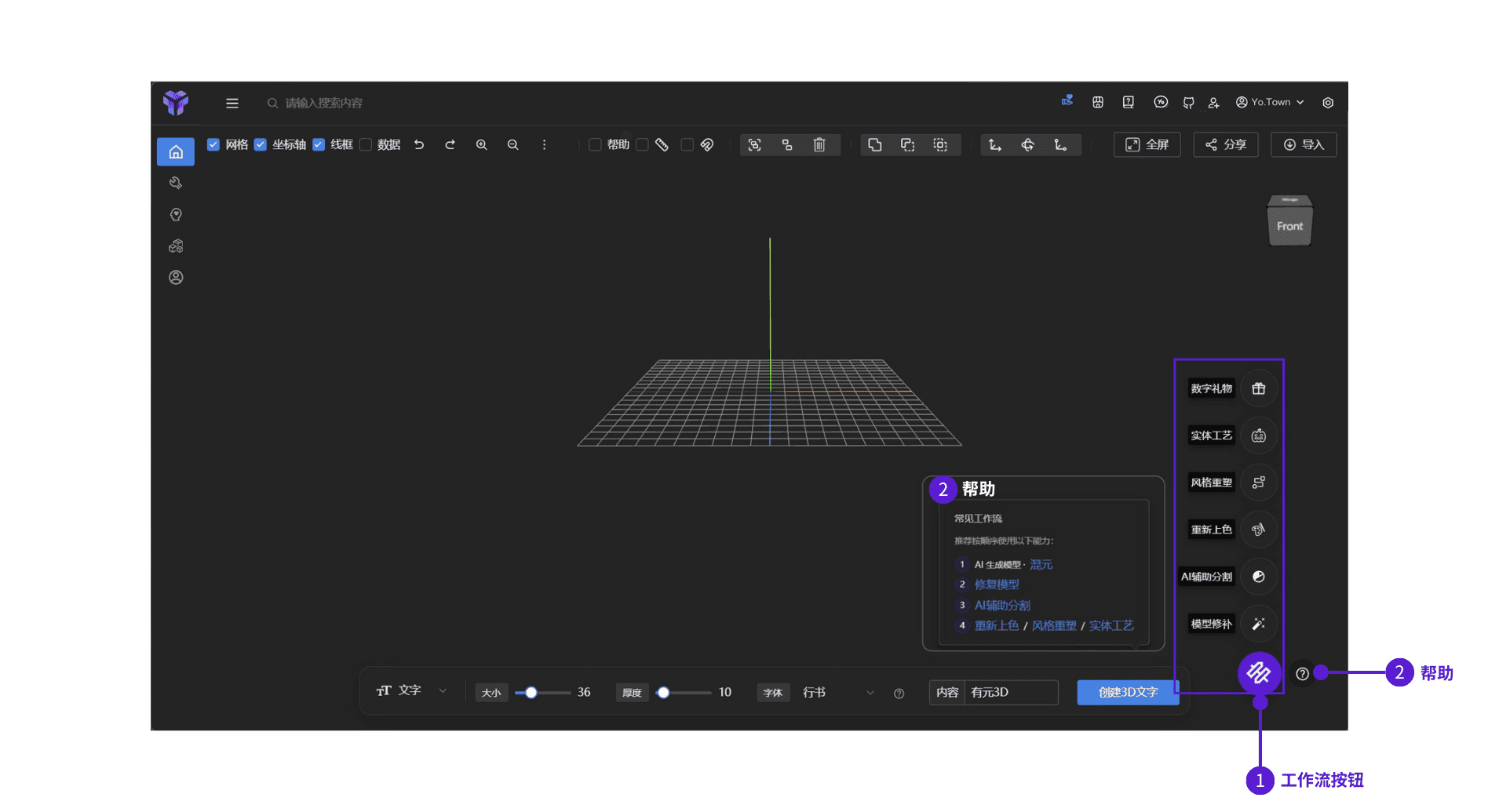
⓵ 工作流按钮(紫色圆形按钮):
-
快速切换到不同的工作区,例如 3D 编辑区、模型库、社区、个人空间等
-
⓶ 帮助按钮(灰色圆形按钮,问号图标):
-
获取详细的功能说明和使用技巧
-
帮助您了解如何高效地使用各种工具
-
可以快速跳转到其他功能页面
重要提示
只能通过这两个按钮才能将当前模型的模型带到其他页面进行处理。
页面功能简介
有元 Maker 的所有功能都通过左侧导航菜单访问,主要分为以下几个类别:
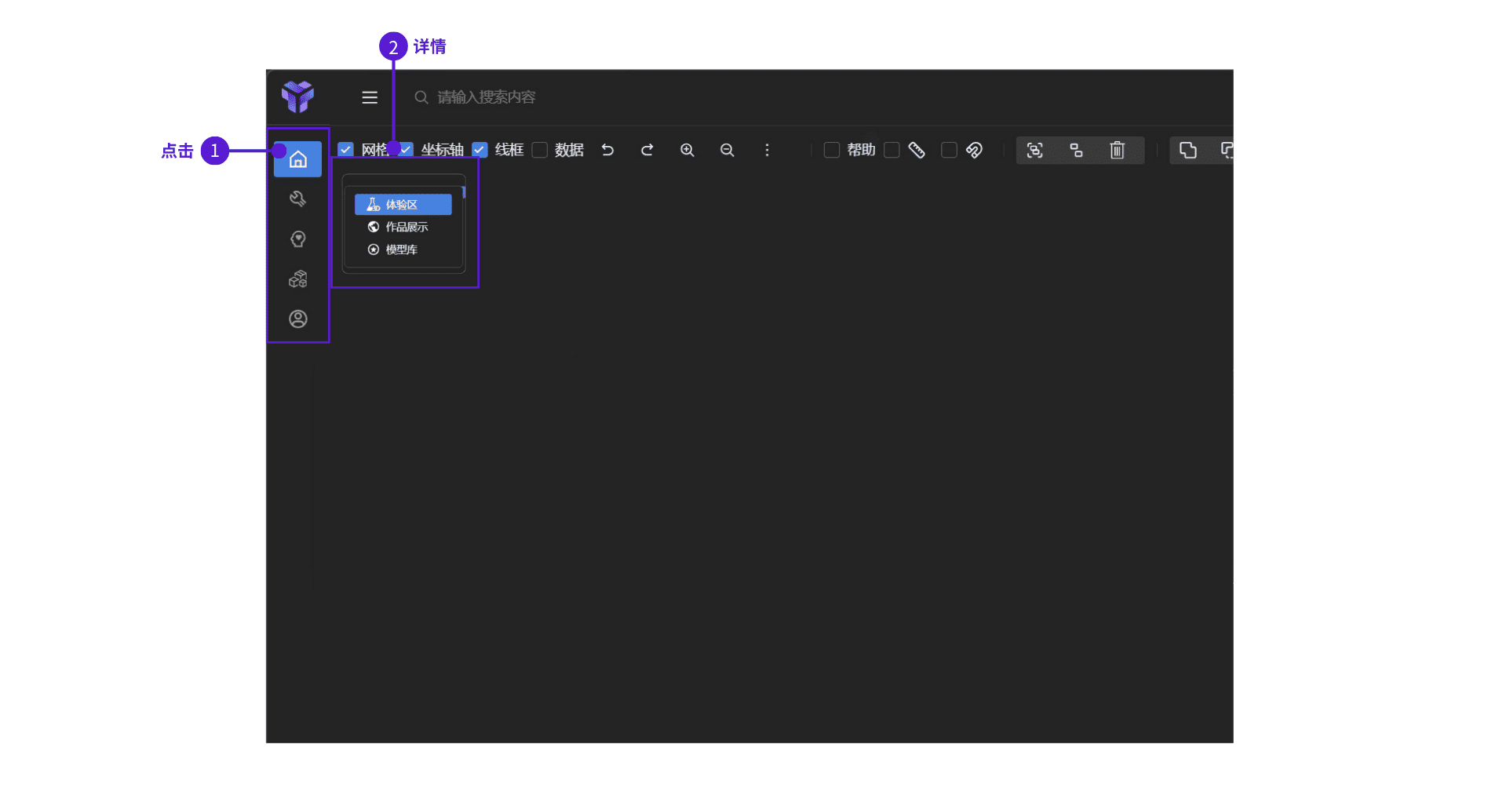
- ⓵ 点击:点击左侧导航按钮打开功能入口
- ⓶ 详情:展示各功能分类与入口列表
有元 Maker 社区
- 体验区:3D 模型编辑和创作的基础工作区,可以创建文字、几何体,进行移动、旋转、缩放等操作
- 作品展示:浏览社区中其他创作者分享的精彩作品,获取创作灵感
- 模型库:浏览和使用官方提供的 3D 模型资源
3D工具
- 模型修补:修复模型缺陷,如破洞、破面等,让模型更完美
- AI辅助分割:使用 AI 技术将模型分割成多个部分,方便 3D 打印
- 格式转换:将模型导出为不同格式(GLB、3MF、STL 等),满足各种使用需求
再造艺术
- 重新上色:为 3D 模型添加丰富的颜色,让模型更生动
- 风格重塑:转换模型风格,如方块化(体素风格),改变模型的整体外观
- 音乐 3D:创作音乐并在 3D 环境中可视化,支持五线谱编辑和虚拟键盘
生活好物
- 实体工艺:专业的 3D 雕刻和建模工具,可以榫卯铰链、雕刻、附加元素、添加地台
- 数字礼物:为 3D 模型创建精美的数字礼物包装,可以添加盒子、包装纸、手绘图案和音乐
- 精选商品:浏览和购买官方精选的 3D 模型产品
个人空间
- 个人资料:查看和管理个人信息、YCoin 余额、订阅状态,进行 YCoin 兑换
- 作品帖子:管理个人作品,可以查看、分享、删除作品,或将作品跳转到不同工具
- 有元杯:参与创意竞赛,提交原创作品或推广视频
立即开始使用
这些基础功能在所有订阅计划中都可用,立即开始使用 体验这些功能!