AI 辅助分割
AI 辅助分割工具使用人工智能技术,帮助您快速、精确地将 3D 模型分割成多个部分。无论是自动分割还是手动精确控制,都能满足您的不同需求。
功能介绍
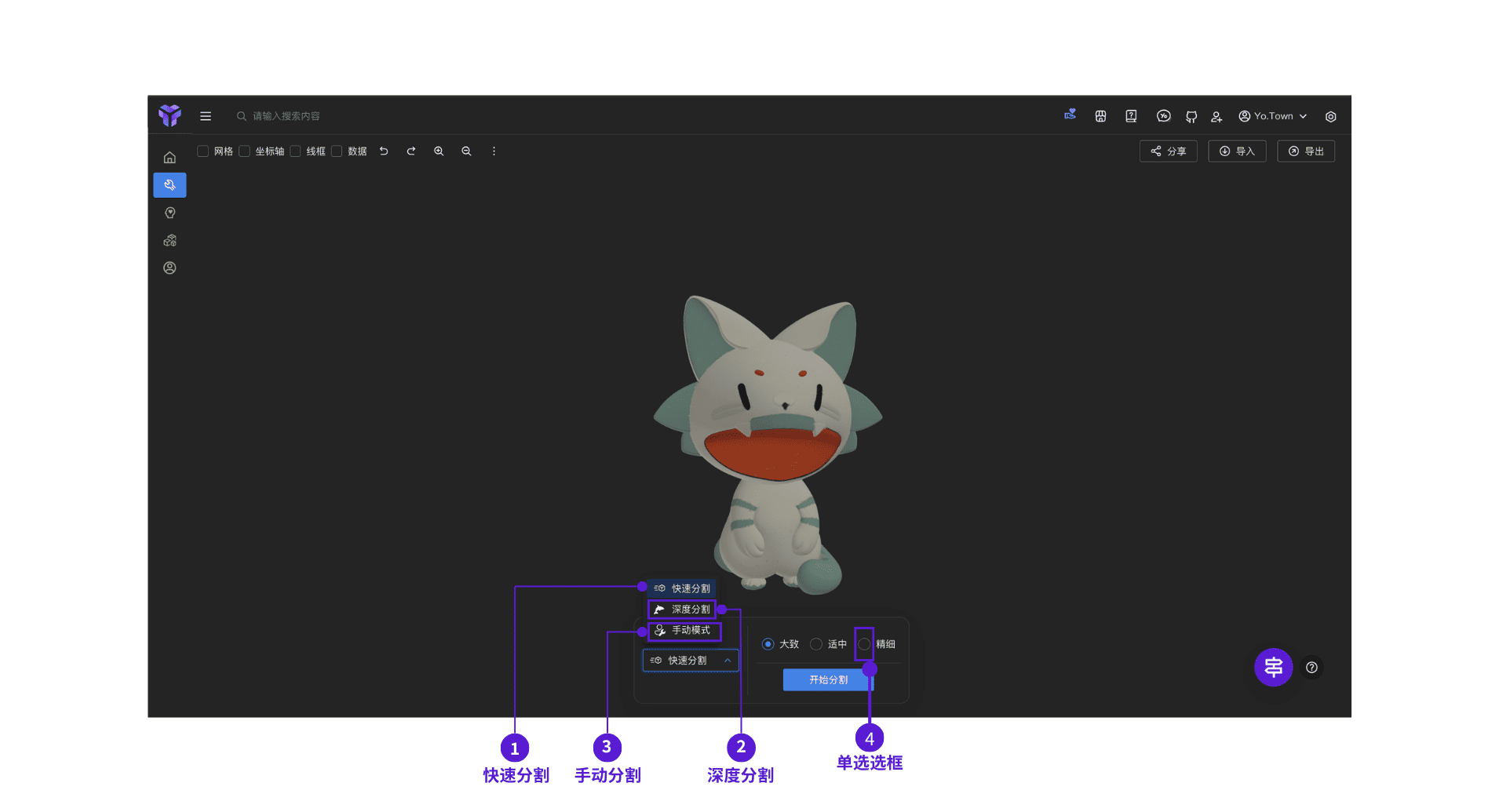
- ⓵ 快速分割:AI 自动识别并分割模型,适合大多数场景
- ⓶ 深度分割:更精细的分割控制,可调整深度等级
- ⓷ 手动模式:完全手动控制,精确选择分割区域,支持选择区域、智能套索、笔刷选择、合并区域
- ⓸ 单选框:点击选择分割档位
控制面板
控制面板位于底部,包含三种分割模式:快速分割、深度分割、手动模式。
快速分割
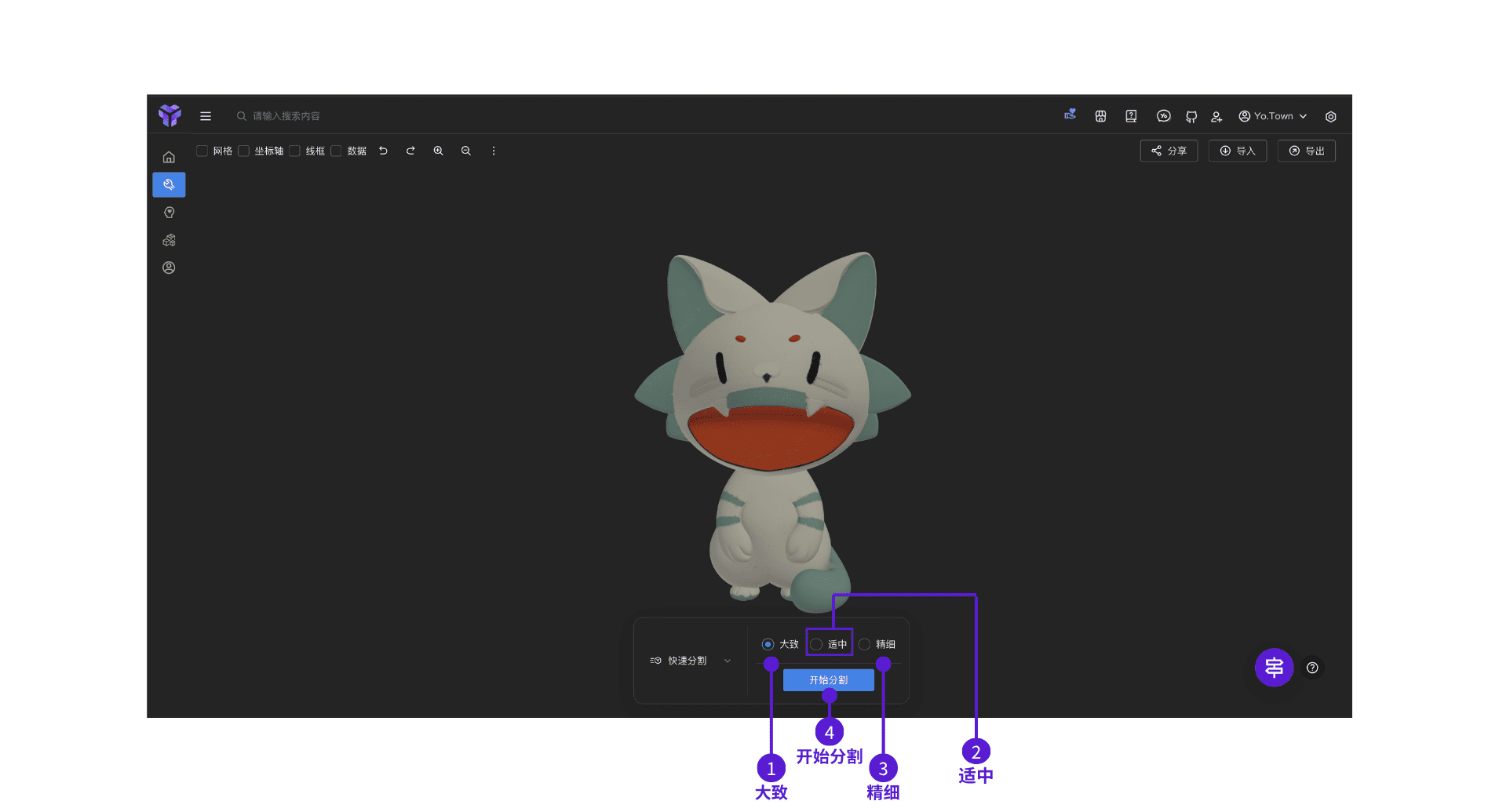
- ⓵ 大致:快速处理,分割区域较大,适合简单模型或快速预览
- ⓶ 适中:平衡速度和精度,适合大多数模型(推荐)
- ⓷ 精细:高精度分割,识别更多细节,适合复杂模型
- ⓸ 开始分割:选好精度后点这个,AI 会自动分析并分割模型
深度分割
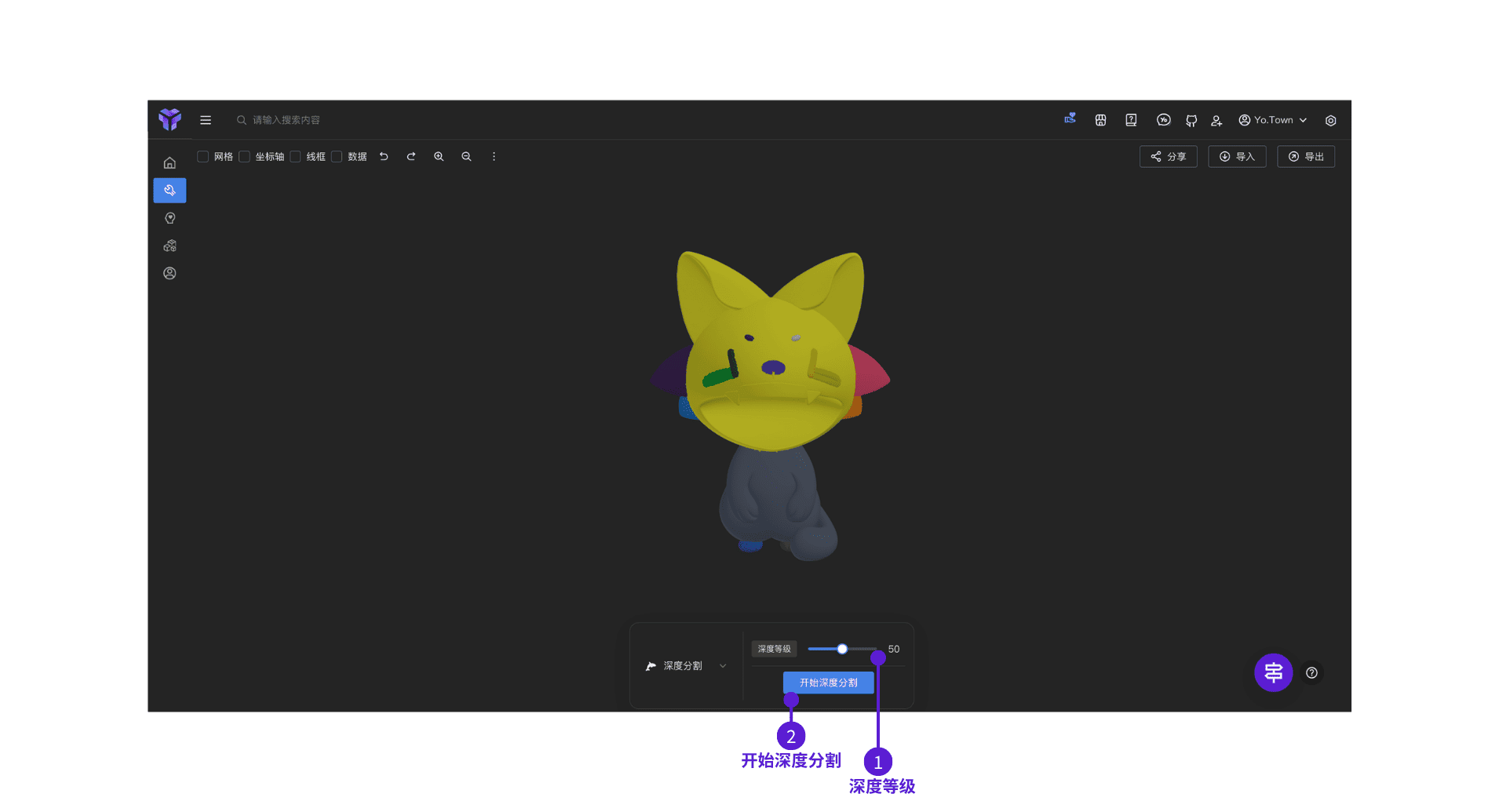
- ⓵ 深度等级:拖动滑块调整(默认 50),数值越大分割越精细
- ⓶ 开始深度分割:调整好参数后点这个开始分割
手动模式
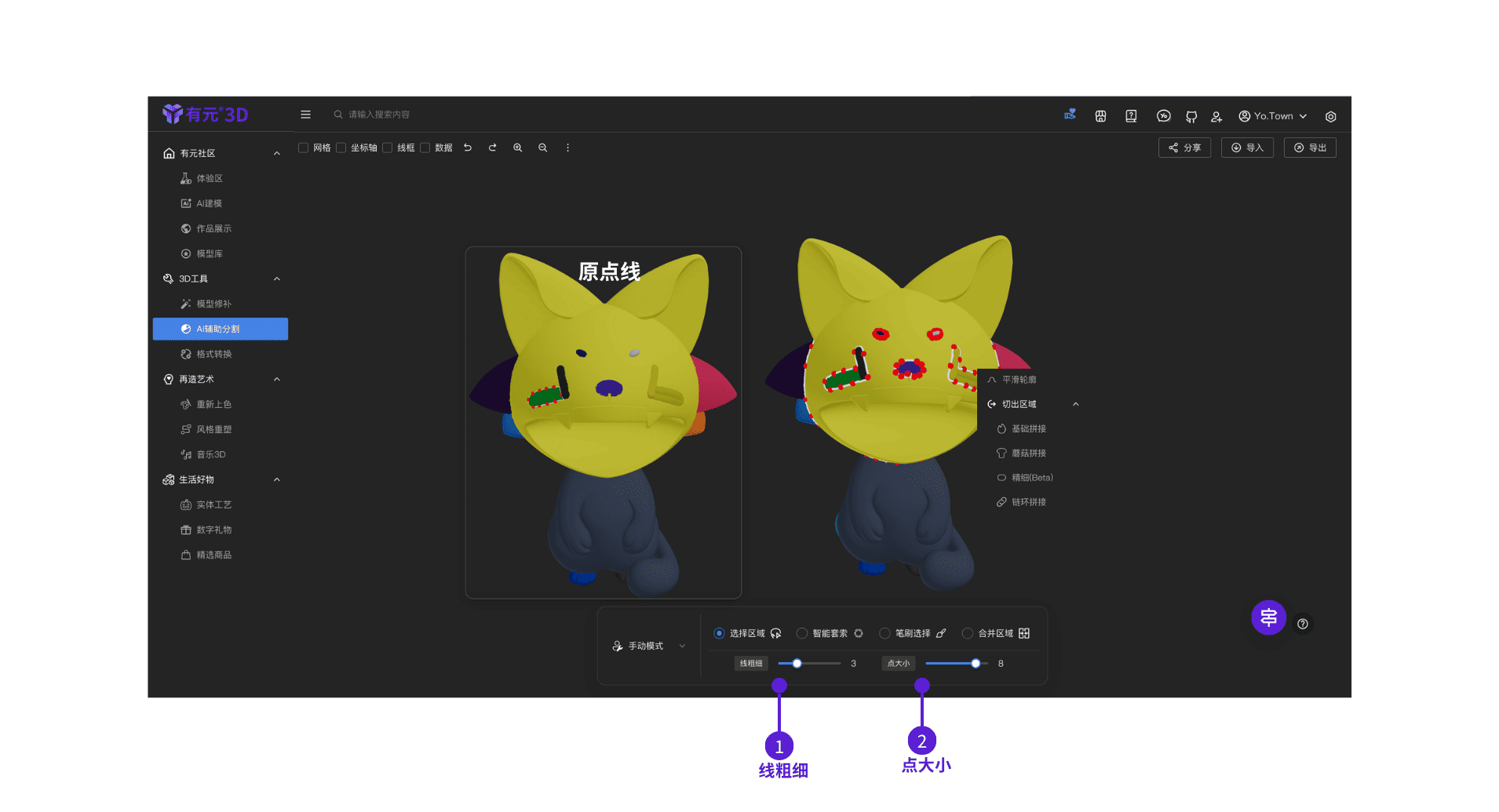
选择区域 点击选择区域,可以平滑轮廓 切除区域(基础拼接 / 蘑菇拼接 / 精细 / 链条拼接)
- ⓵ 线粗细:拖动滑块调整笔刷粗细
- ⓶ 点大小:拖动滑块调整点的大小
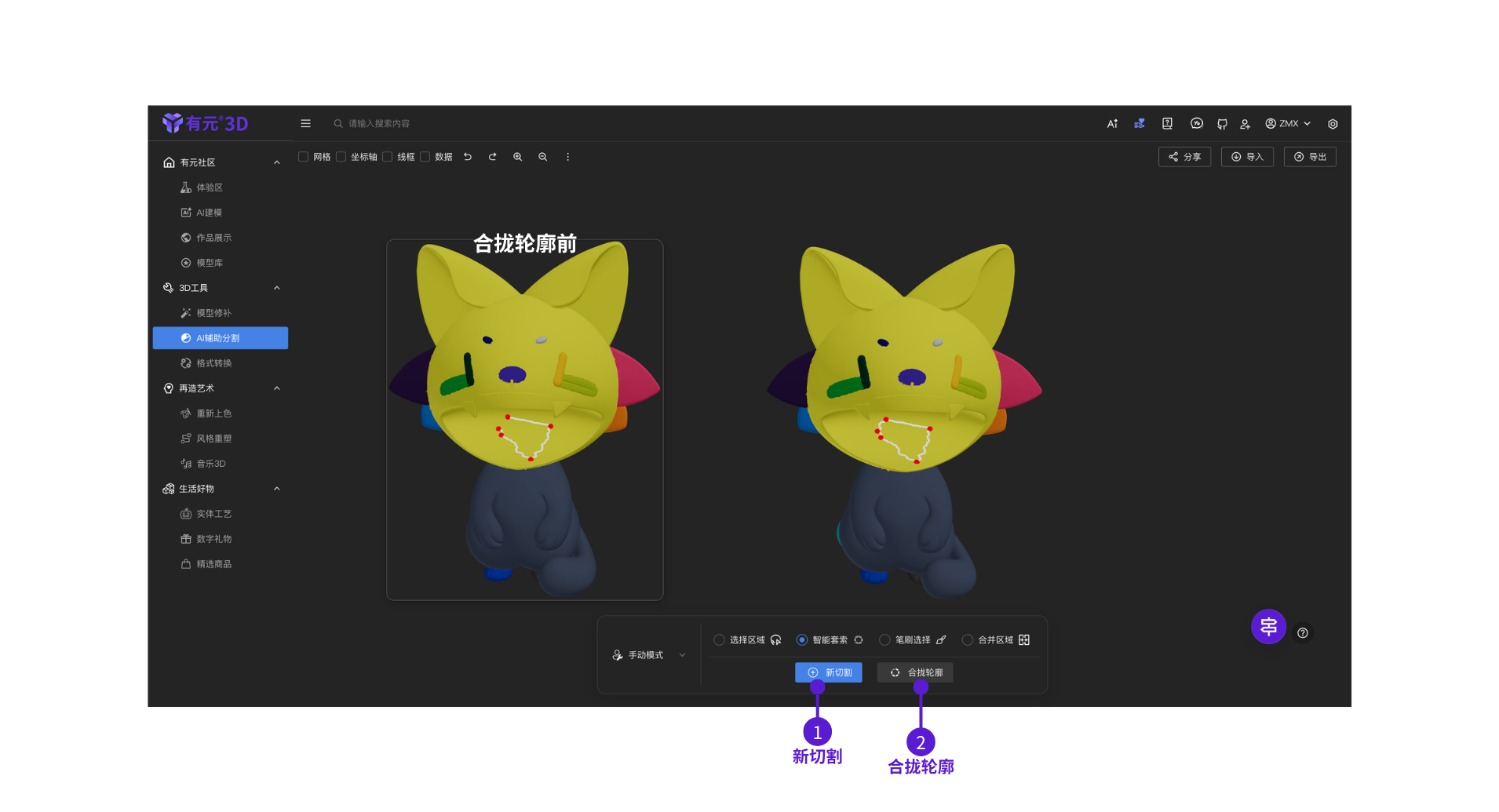
智能套索
- ⓵ 新切割:点击创建新的切割区域
- ⓶ 合拢轮廓:闭合轮廓,创建新的切割区域
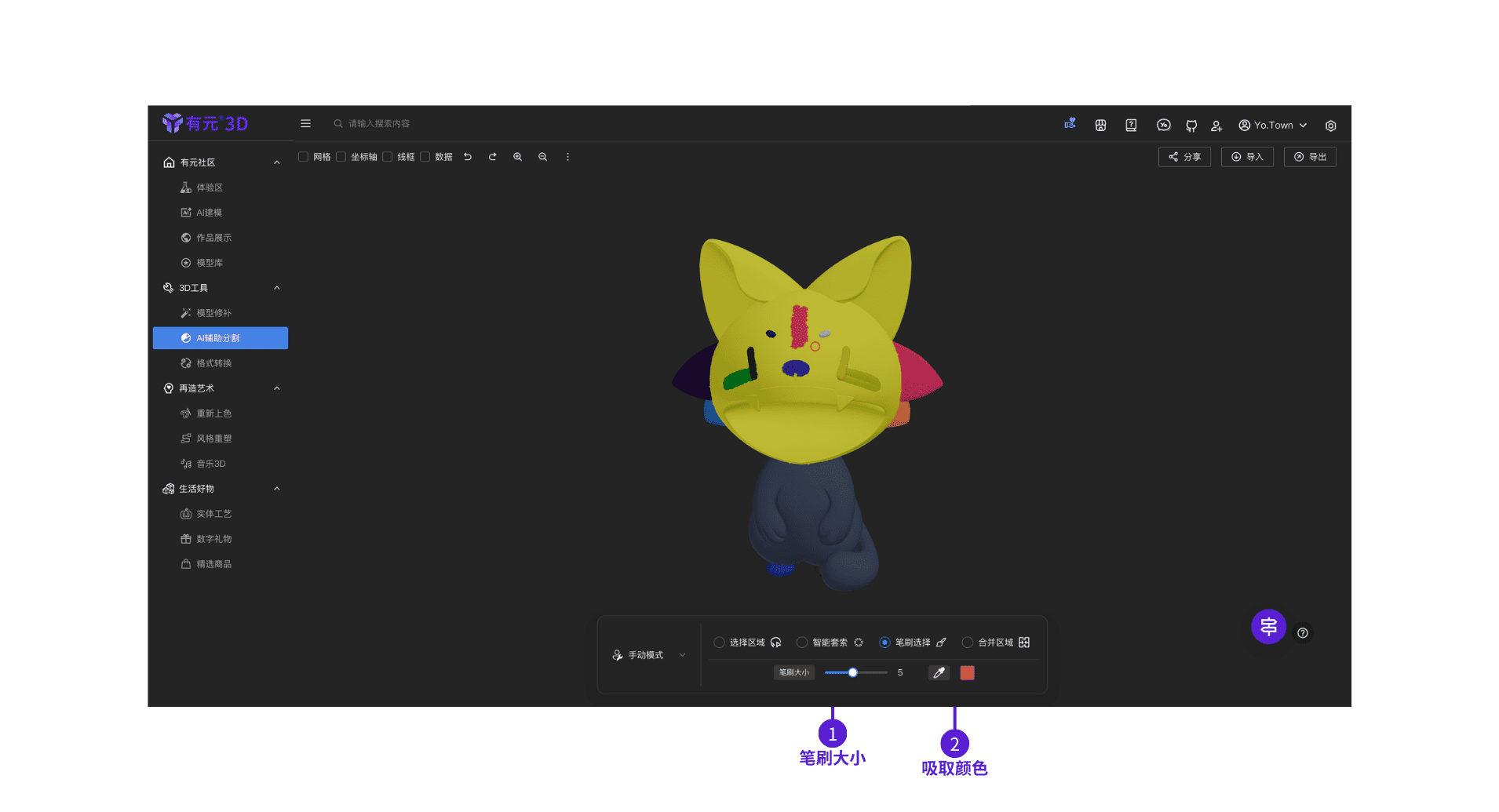
笔刷选择
- ⓵ 笔刷大小:拖动滑块调整笔刷大小
- ⓶ 吸取颜色:吸取不同颜色的区域
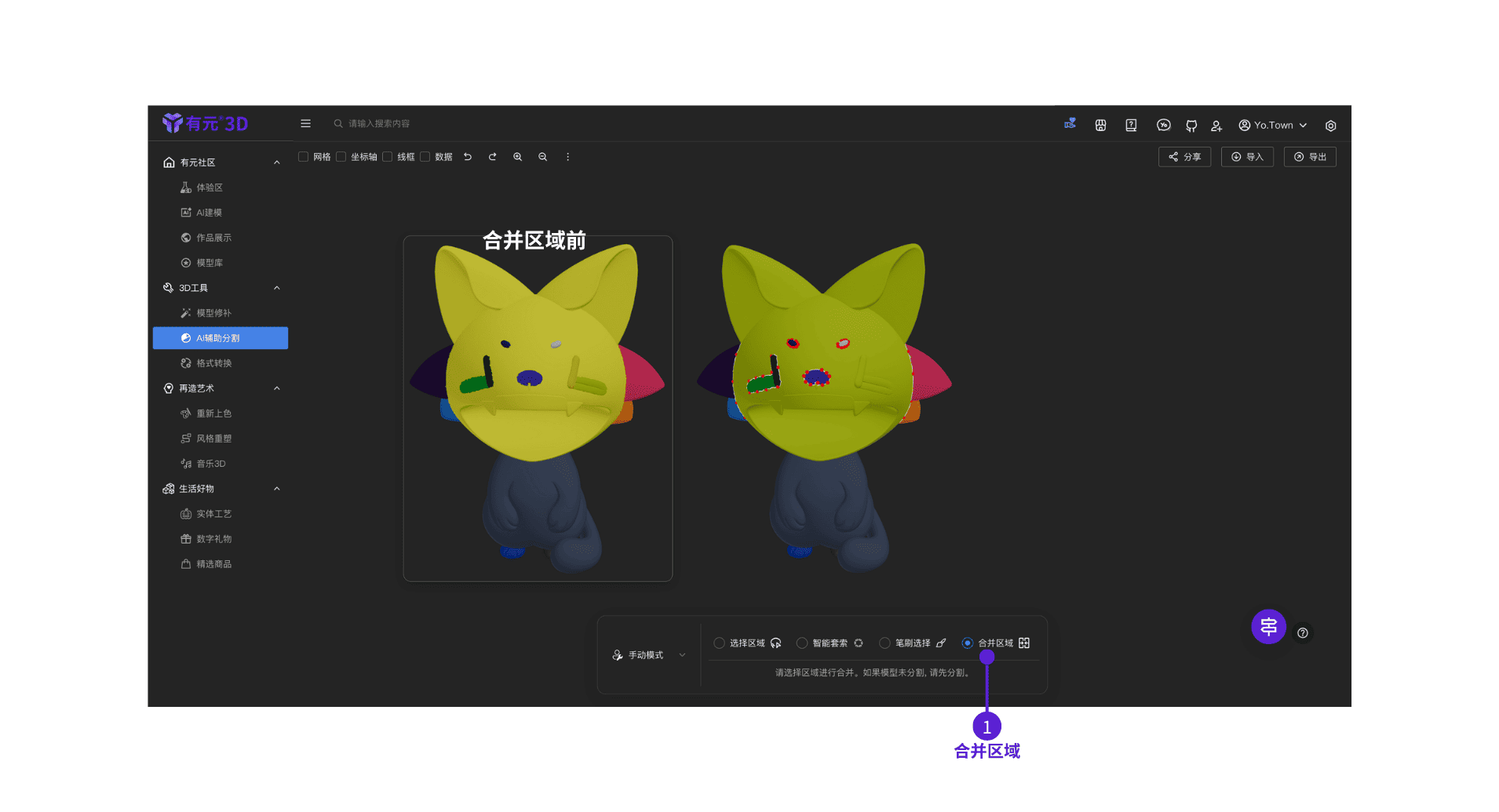
合并区域
- ⓵ 合并区域:选择模型块后,点击合并区域按钮,在点击模型块,将多个模型块合并为一个
建议
分件时先选「精细」,合并好需要的部分后,再用套索分件;套索分件通常不会有坑洼。
视频解析
新版 UI 还在制作中,以下视频基于当前(旧版)界面录制;功能入口与按钮位置可能略有差异,但核心操作逻辑一致。
常见问题
Q: 分割后模型变形了怎么办?
A: 分割操作不会改变模型形状,如果出现变形可能是显示问题。尝试刷新视图或重新加载模型。
Q: 可以撤销分割操作吗?
A: 可以。点击顶部工具栏的撤销按钮(↶),可撤销分割操作并恢复为分割前的模型。
Q: 分割后的区域可以单独编辑吗?
A: 可以。分割完成后,各区域会变为独立的模型块,选中后可在本页单独移动、旋转、缩放等;若需雕刻、修复、上色等进一步处理,请前往实体工艺、模型修复等对应功能页面继续编辑。
Q: 支持哪些文件格式?
A: 支持导入 .glb、.3mf、.stl、.obj、.ply、.fbx 格式
Q: 分割需要多长时间?
A: 处理时间取决于模型复杂度和选择的模式。
立即开始使用
点击上方按钮,直接进入 有元 Maker 的 AI 辅助分割页面,开始分割您的 3D 模型。