模型修补
模型修补工具可以帮助您修复 3D 模型中的各种缺陷,包括破损、非流形边等问题。本工具提供了快速修复和深度修复两种模式,满足不同场景的需求。
功能介绍
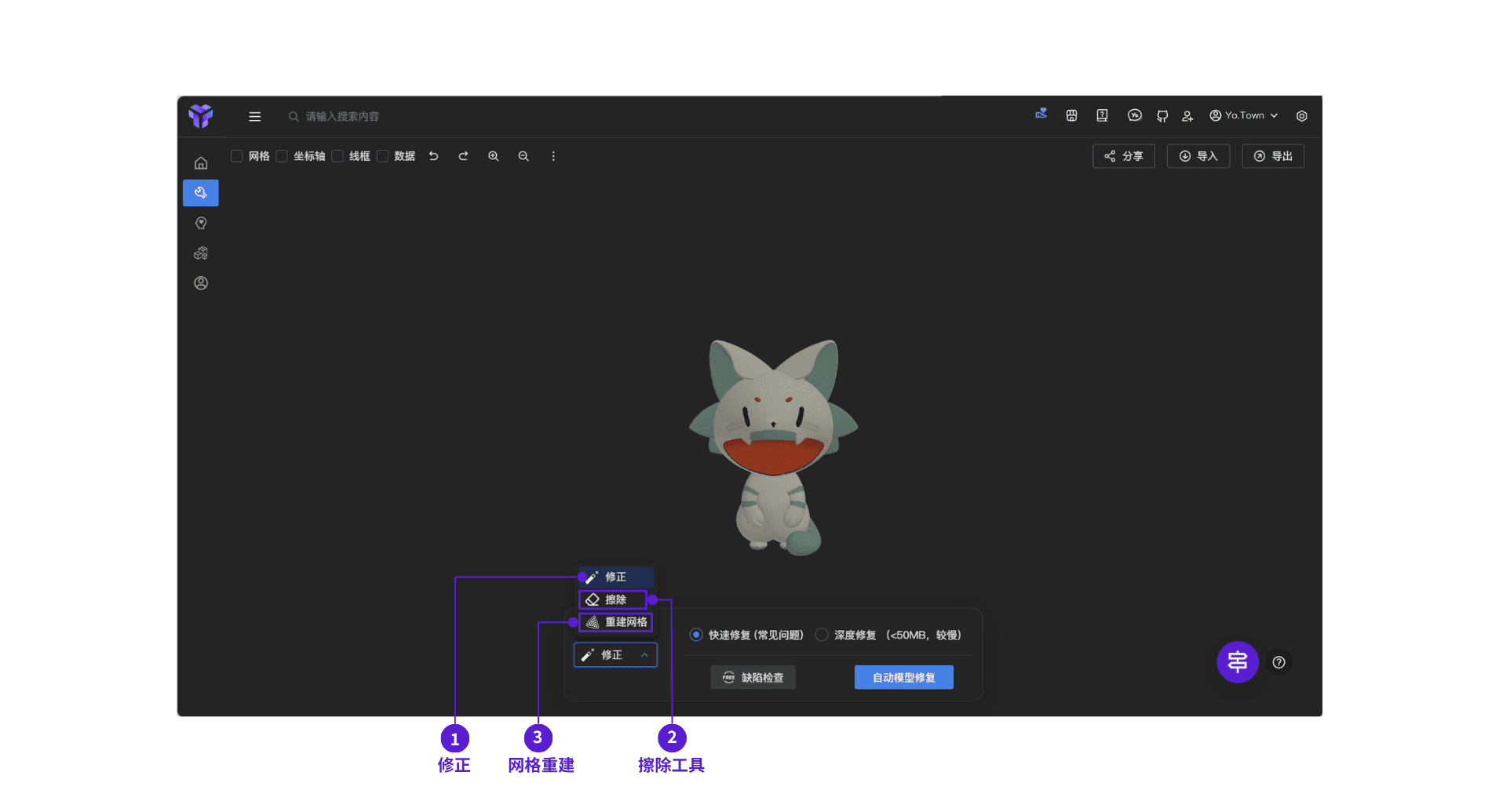
- ⓵ 修正:不确定哪里有问题时,先点一下,让系统帮你扫描模型
- ⓶ 擦除工具:看到不想要的小块、支撑或杂点,可以擦掉
- ⓷ 网格重建:模型网格太乱、想让模型更适合打印或渲染时,一键重新整理网格
控制面板
控制面板位于底部,包含三个主要工具:修正、擦除、重建网格。
修正
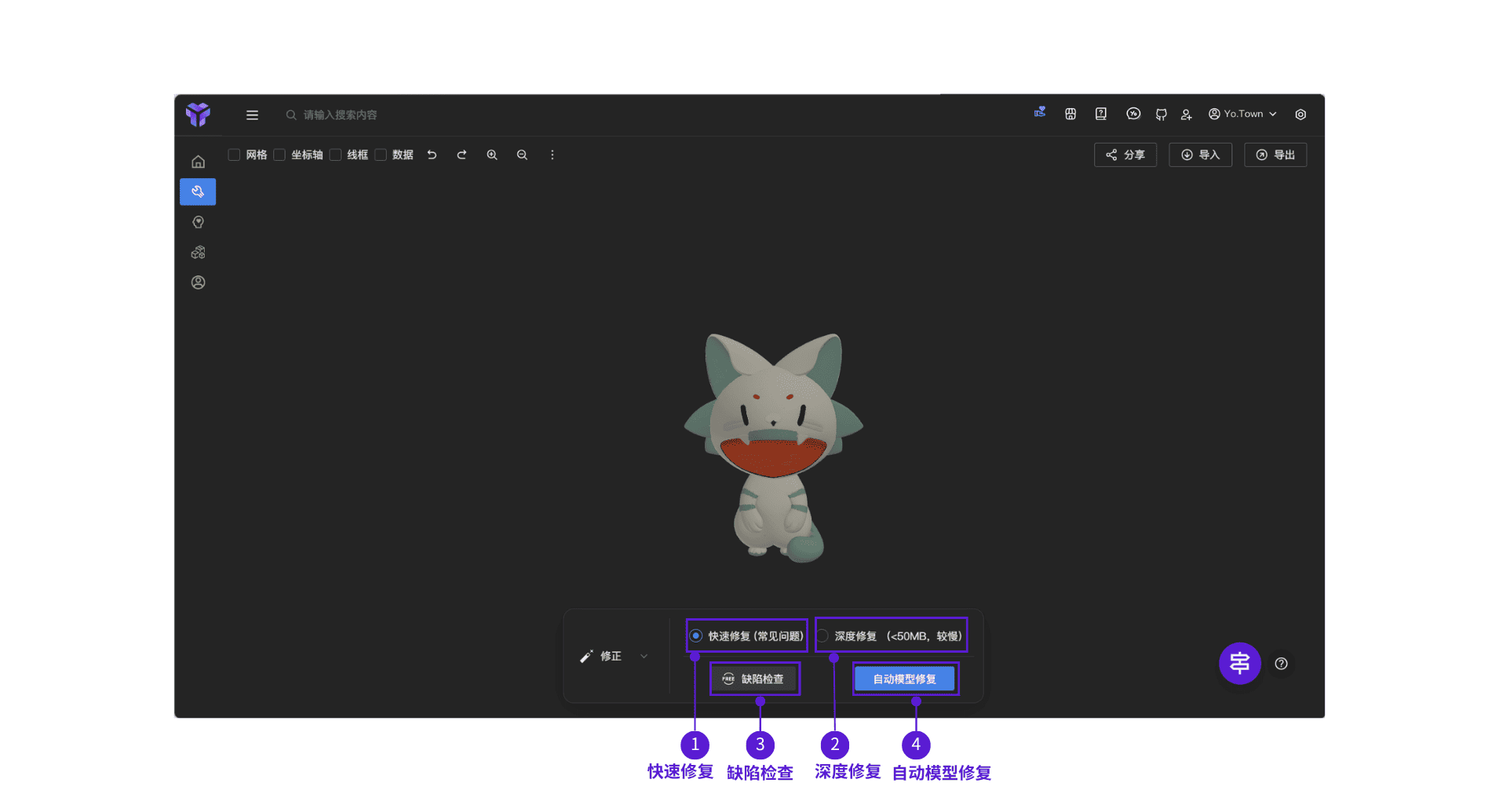
- ⓵ 快速修复(常见问题):AI 识别并修复常见问题
- ⓶ 深度修复(<50MB,较慢):因模型而异来决定时间
- ⓷ 缺陷检查:先点这个看看模型是不是有问题
- ⓸ 自动模型修复:选好模式后点这个,系统自动帮你修
注意事项
如果模型过于复杂或文件过大,修复操作可能会失败
擦除
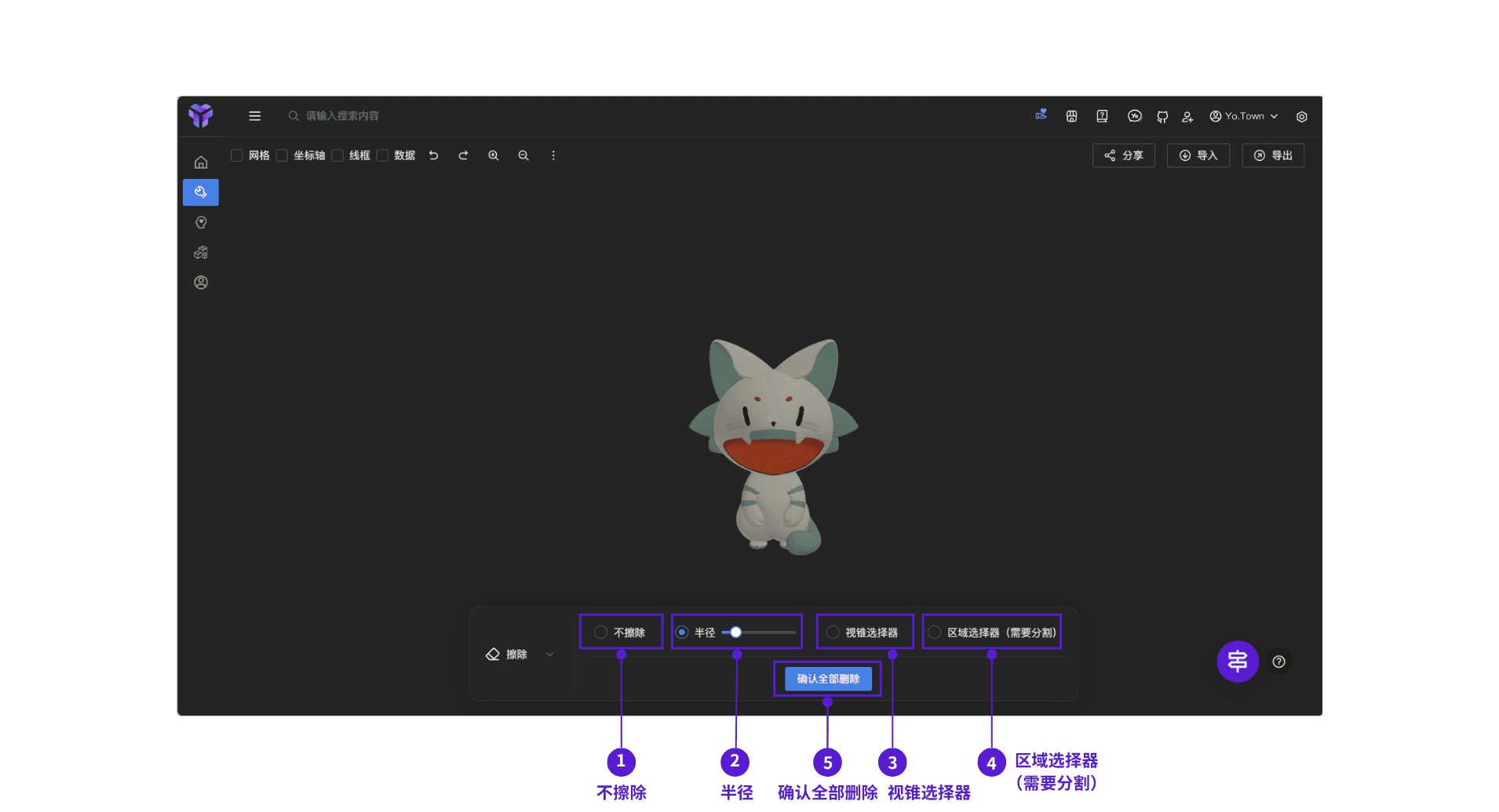
- ⓵ 不擦除:关闭擦除功能
- ⓶ 半径:像用橡皮擦一样,调整半径大小,在模型上擦掉不想要的部分
- ⓷ 视锥选择器:从当前视角选择要删除的区域
- ⓸ 区域选择器(需要分割):需要先分割模型,然后选择特定区域删除
- ⓹ 确认全部删除:选择好要删除的部分后,点击此按钮可确认并平滑删除选中区域。
重建网格
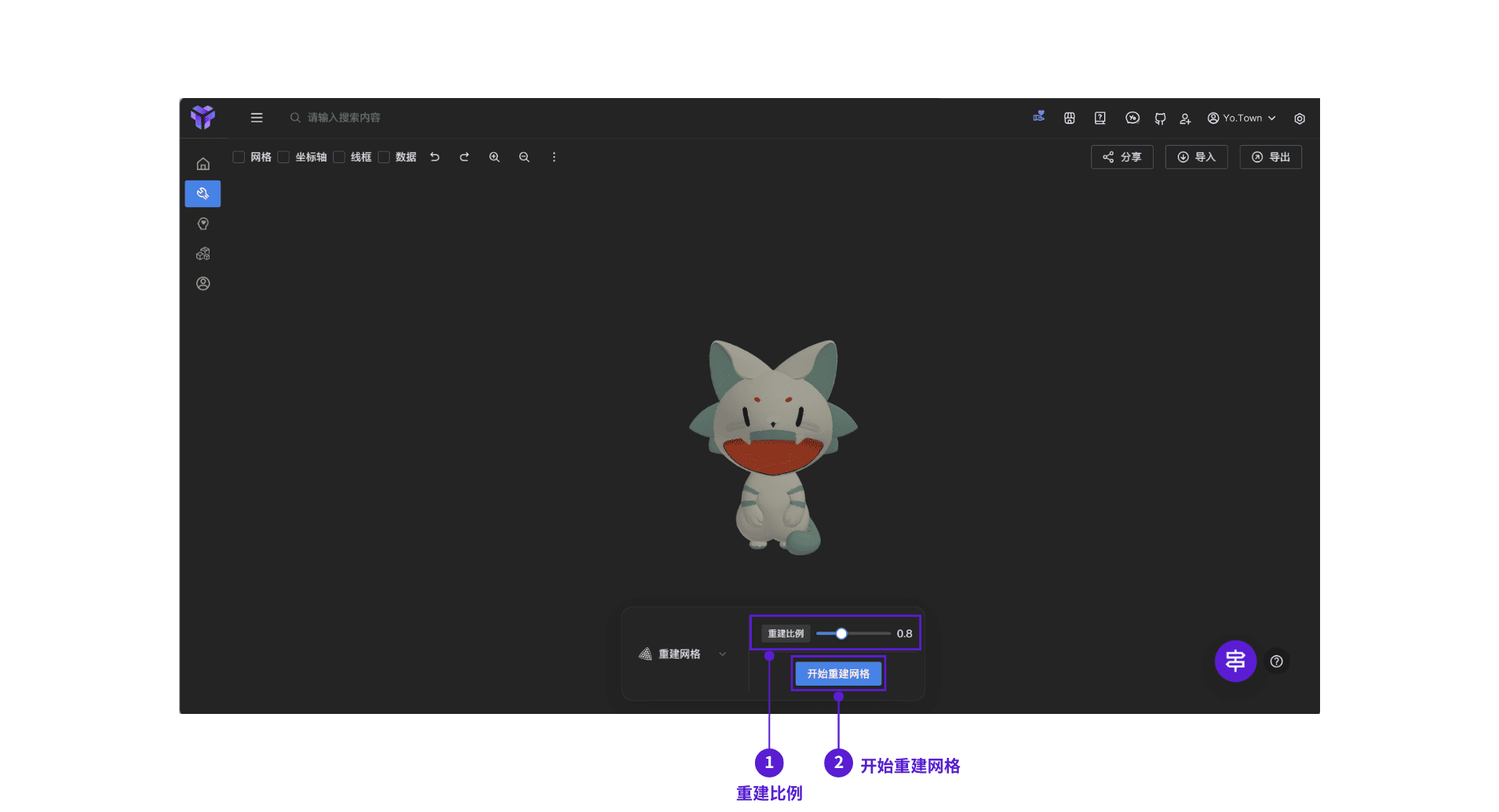
- ⓵ 重建比例:拖动滑块调整(默认 0.8),数值越大优化越彻底,但可能丢失细节
- ⓶ 开始重建网格:调整好比例后点这个,系统会重新整理模型网格
注意事项
重建网格会丢失模型颜色,建议先保存模型。
视频解析
新版 UI 还在制作中,以下视频基于当前(旧版)界面录制;功能入口与按钮位置可能略有差异,但核心操作逻辑一致。
常见问题
Q: 修复后模型变形了怎么办?
A: 可以尝试降低重建比例,或者使用快速修复模式。如果问题严重,建议使用擦除工具手动清理后再修复。
Q: 深度修复需要多长时间?
A: 处理时间取决于模型复杂度和文件大小。
Q: 可以撤销修复操作吗?
A: 可以使用顶部工具栏的撤销按钮(↶)撤销上一步操作。
Q: 支持哪些文件格式?
A: 支持导入 .glb、.3mf、.stl、.obj、.ply、.fbx 格式
立即开始使用
点击上方按钮,直接进入 有元 Maker 的模型修补页面,开始修复您的 3D 模型。