体验区
体验区是 有元 Maker 的交互式 3D 建模工作区,提供完整的 3D 模型创建、编辑和管理功能。在这里,您可以自由创作、编辑模型,并体验各种 3D 工具。
功能介绍
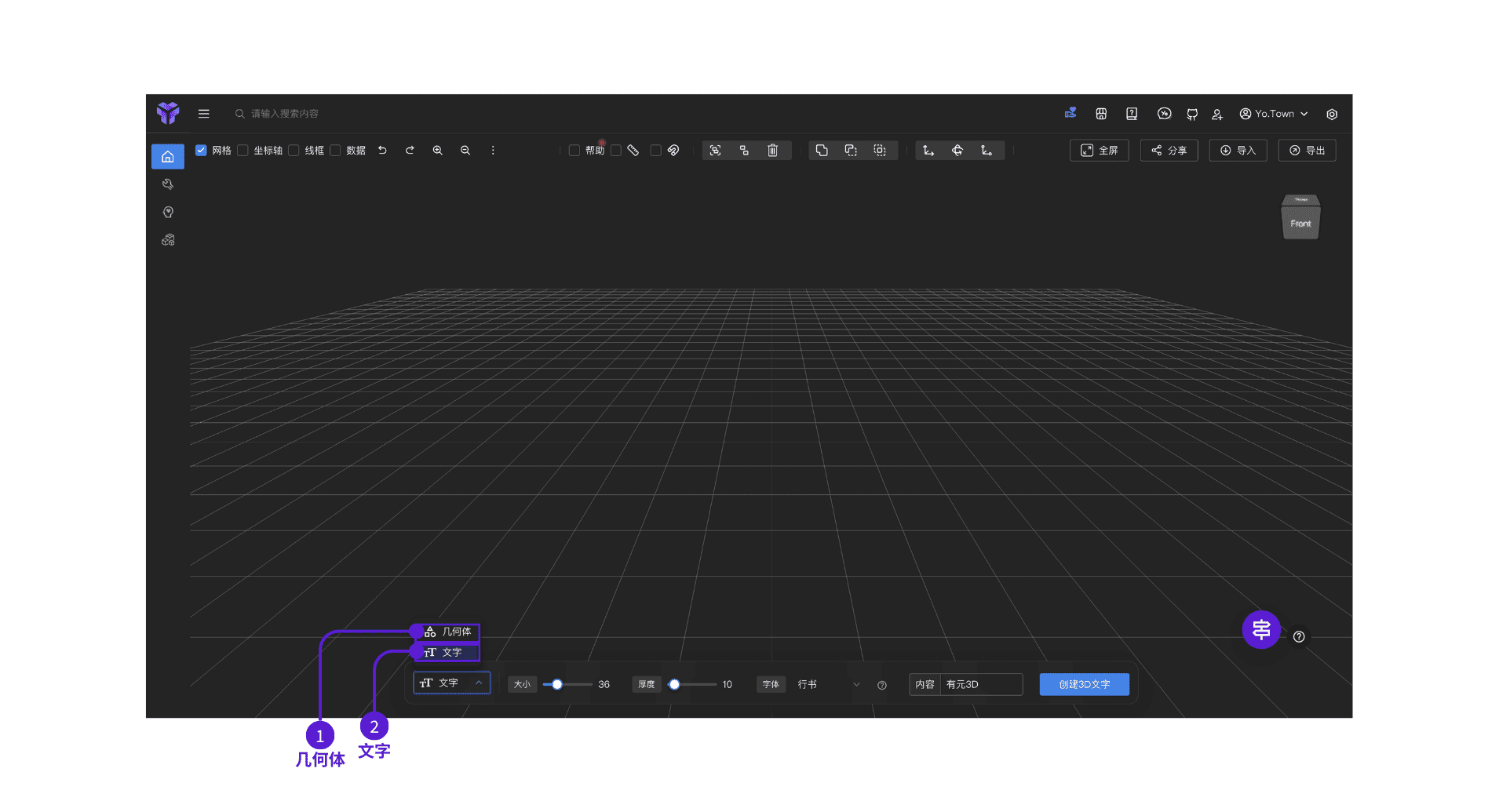
- ⓵ 文字:添加文字,并设置文字大小、厚度、字体等属性。
- ⓶ 几何体:添加各种形状,如立方体、球体、圆柱体等。
控制面板
控制面板位于底部,第一项是下拉选框,会根据不同的下拉标题展示不同的内容。
帮助工具
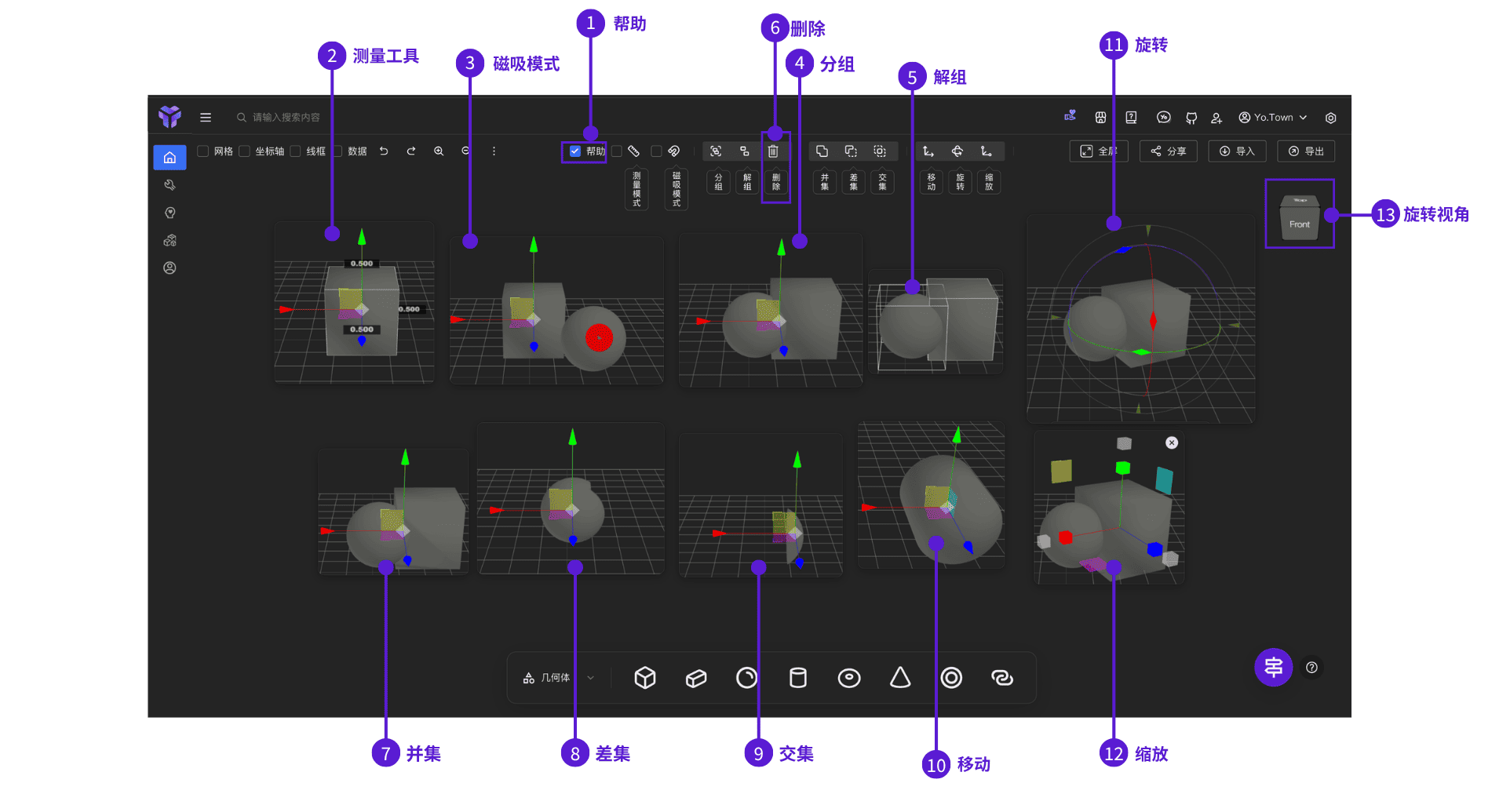
- ⓵ 帮助:显示/隐藏帮助信息,包含所有功能的详细说明和操作指南
- ⓶ 测量模式:测量模型尺寸和距离
- ⓷ 磁吸模式:启用后,移动模型时会自动吸附到另一个模型或网格上,实现精确对齐和连接
- ⓸ 分组:将多个选中的对象组合成一个整体
- ⓹ 解组:将已分组的对象拆分成独立的个体
- ⓺ 删除:删除选中的对象
- ⓻ 并集:将两个或多个重叠的对象合并成一个新对象
- ⓼ 差集:从第一个选中的对象中减去其他选中的对象
- ⓽ 交集:保留两个或多个对象重叠的部分
- ⓾ 移动:在 3D 空间中移动对象
- ⑪ 旋转:围绕轴心旋转对象
- ⑫ 缩放:改变对象大小
- ⑬ 旋转视角:自由旋转 3D 场景视角,查看模型各个角度
文字工具
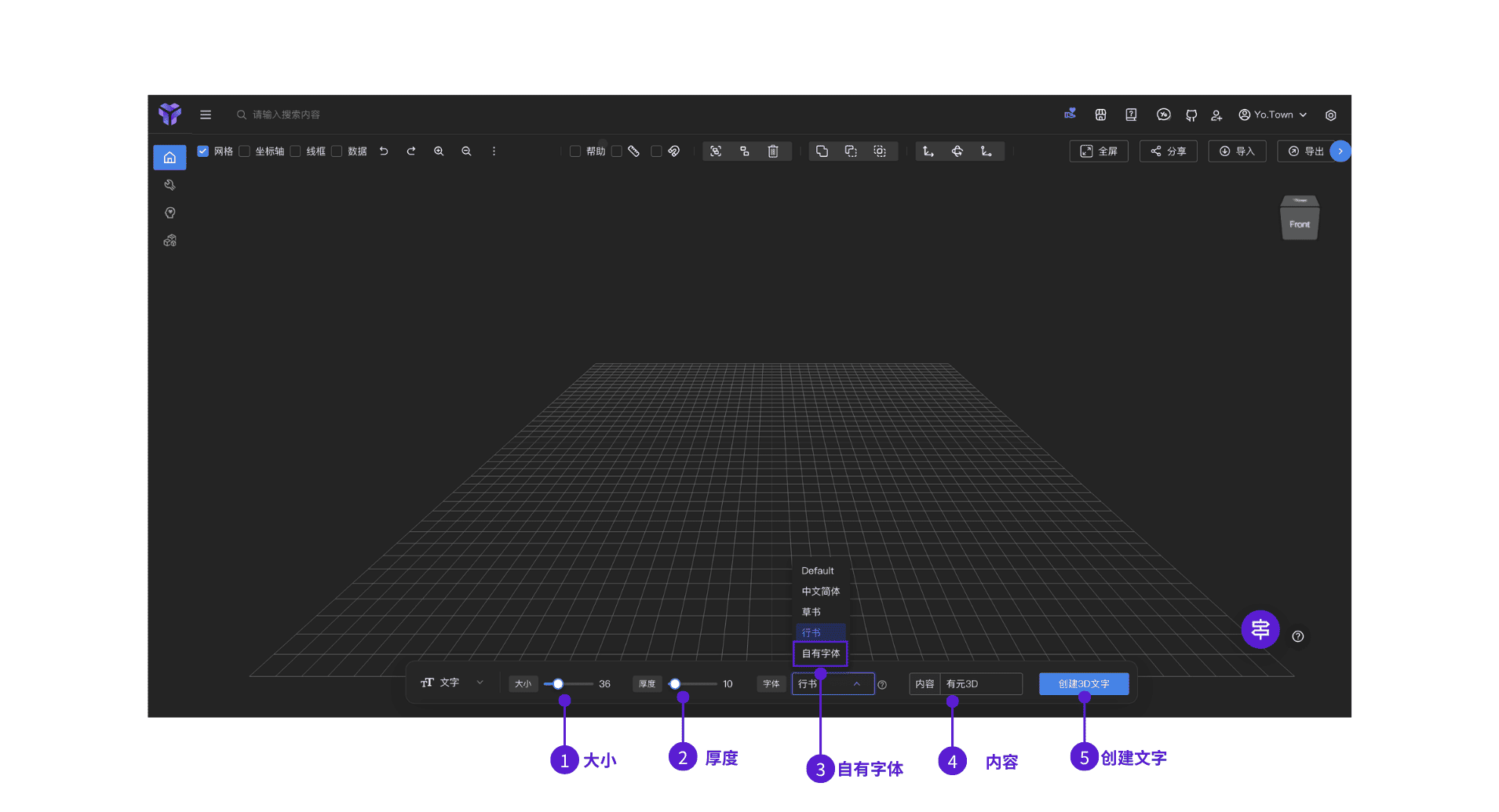
选择"文字"时显示:
- ⓵ 大小:调整文字大小(默认 36)
- ⓶ 厚度:调整文字厚度(默认 10)
- ⓷ 字体:选择字体(Default 中文简体 草书 行书 等),点击 自有字体 可以上传自定义字体
- ⓸ 内容:输入要创建的文字
- ⓹ 创建3D文字:点击按钮生成 3D 文字模型
几何体工具
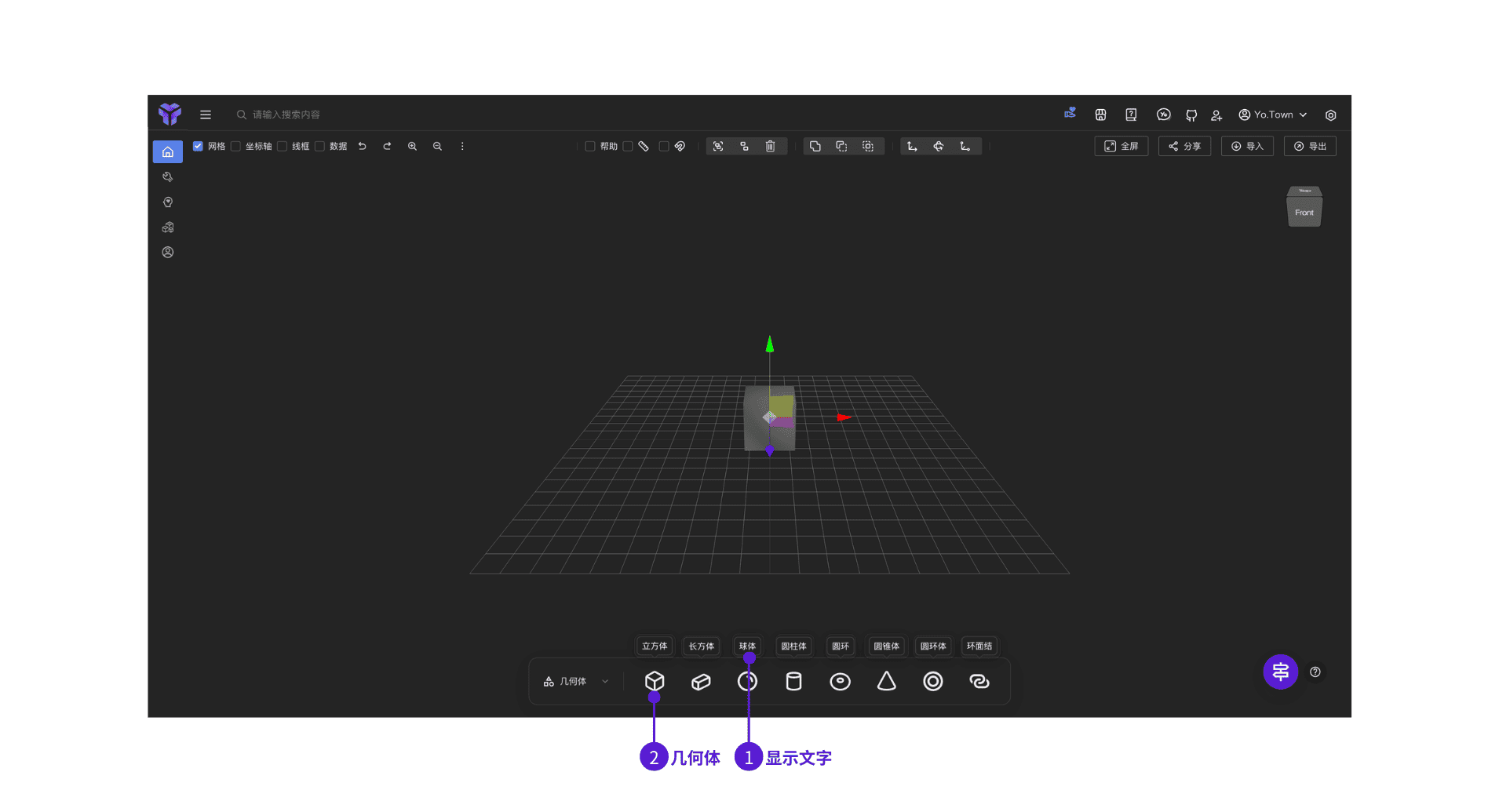
选择"几何体"时显示:
- ⓵ 鼠标放置到几何形状图标上,会显示文字信息
- ⓶ 点击几何形状图标,在 3D 视图中创建相应的几何体模型
视频解析
新版 UI 还在制作中,以下视频基于当前(旧版)界面录制;功能入口与按钮位置可能略有差异,但核心操作逻辑一致。
常见问题
Q: 如何精确对齐模型?
A: 启用"磁吸模式",移动模型时会自动吸附到另一个模型上,实现精确对齐和连接。
Q: 可以同时编辑多个模型吗?
A: 可以,先选中多个模型(使用多选功能),然后使用分组功能将它们组合,就可以一起编辑。
Q: 支持哪些文件格式?
A: 支持导入 .glb、.3mf、.stl、.obj、.ply、.fbx 格式
Q: 如何撤销操作?
A: 使用顶部工具栏的撤销按钮(↶)可以撤销上一步操作。
立即开始使用
点击上方按钮,直接进入 有元 Maker 的体验区,开始您的 3D 创作之旅!