实体工艺
实体工艺是 有元 Maker 的专业 3D 雕刻和建模工具,提供强大的雕刻功能和丰富的辅助工具,让您能够自由创作为已有 3D 模型添加底座、开孔、分体铰链、装饰等元素。
功能介绍
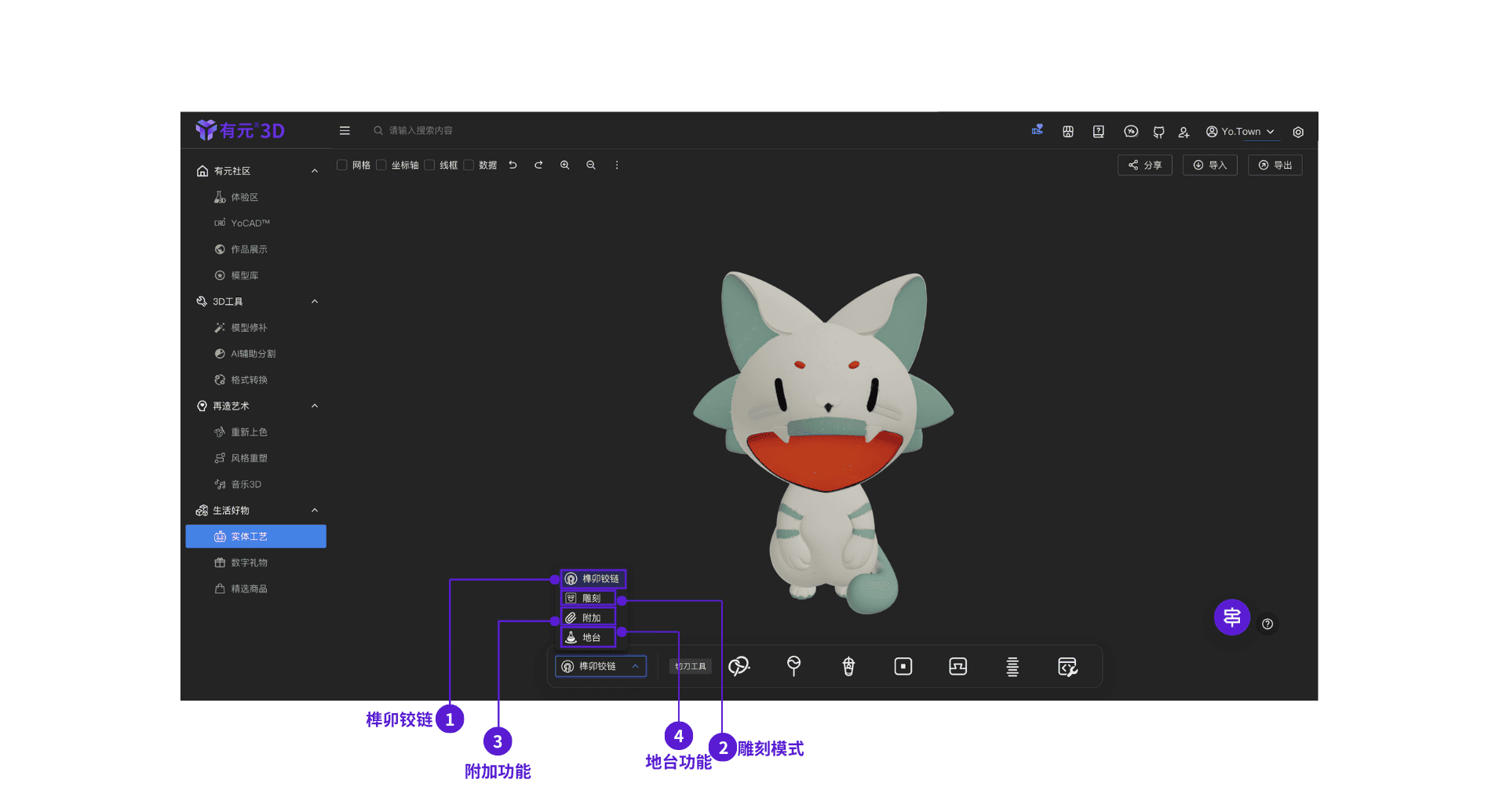
- ⓵ 榫卯铰链:快速创建榫卯连接结构,便于模型拼接与组合
- ⓶ 雕刻模式:像捏泥一样对模型表面进行刻细节塑形
- ⓷ 附加功能:把额外元素固定到模型上,组合出更适合的造型
- ⓸ 地台功能:为作品添加底座或展示台,提升摆放与展示效果
控制面板
控制面板位于底部,包含三个主要标签页:雕刻、附加、地台。
榫卯铰链
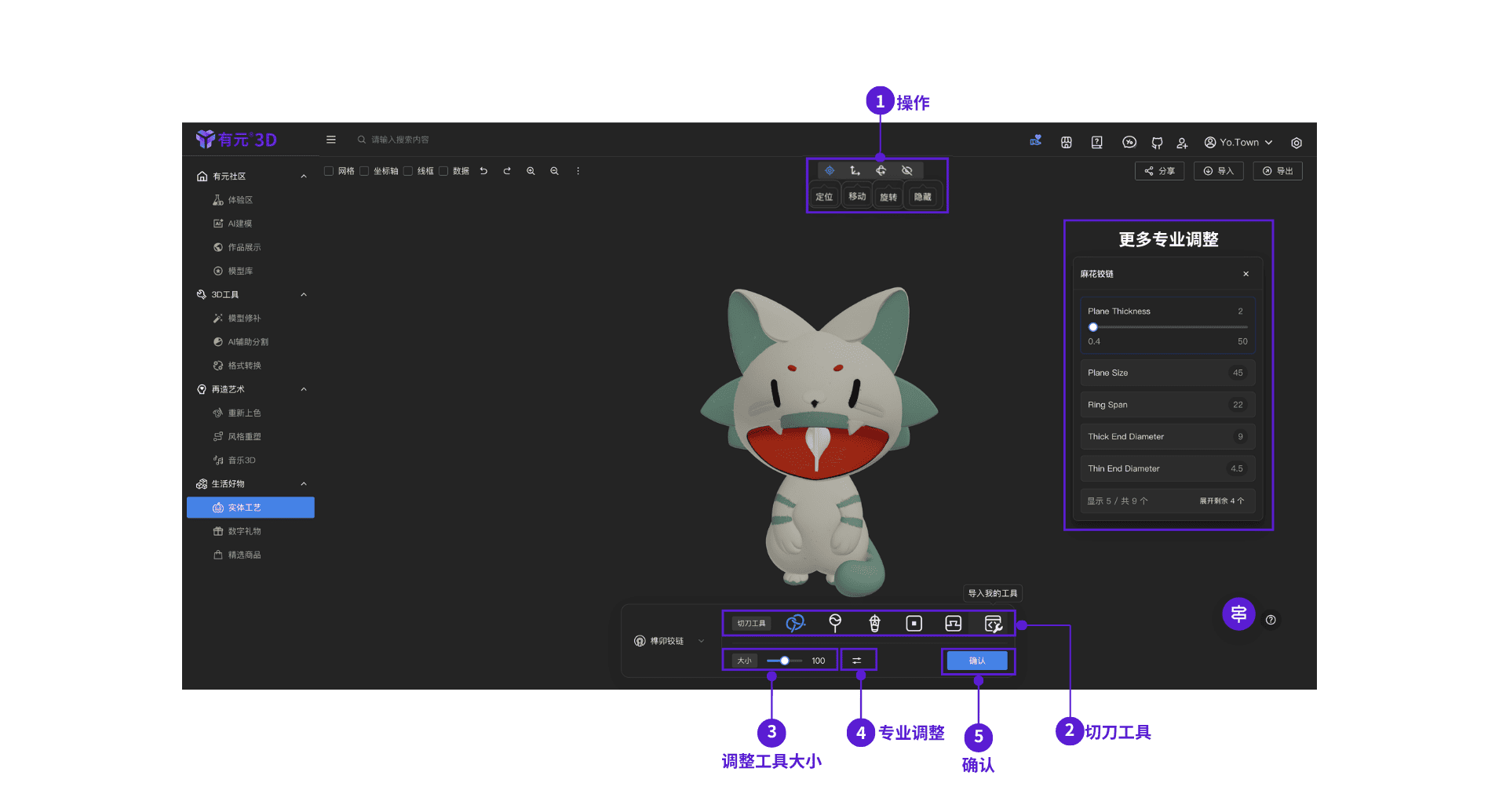
- ⓵ 操作:通过定位、移动、旋转、删除,调整切刀工具在模型上的位置
- ⓶ 切刀工具:选择不同的榫卯类型,在模型上快速创建连接结构
提示
点击 导入我的工具 可以传自定义模型作为切刀工具使用
- ⓷ 调整工具大小:调节工具尺寸,控制榫卯结构的大小范围
- ⓸ 专业调整:通过调整参数,精确控制切刀工具的大小、深度等
- ⓹ 确认:雕刻完成后点击确认应用效果
雕刻
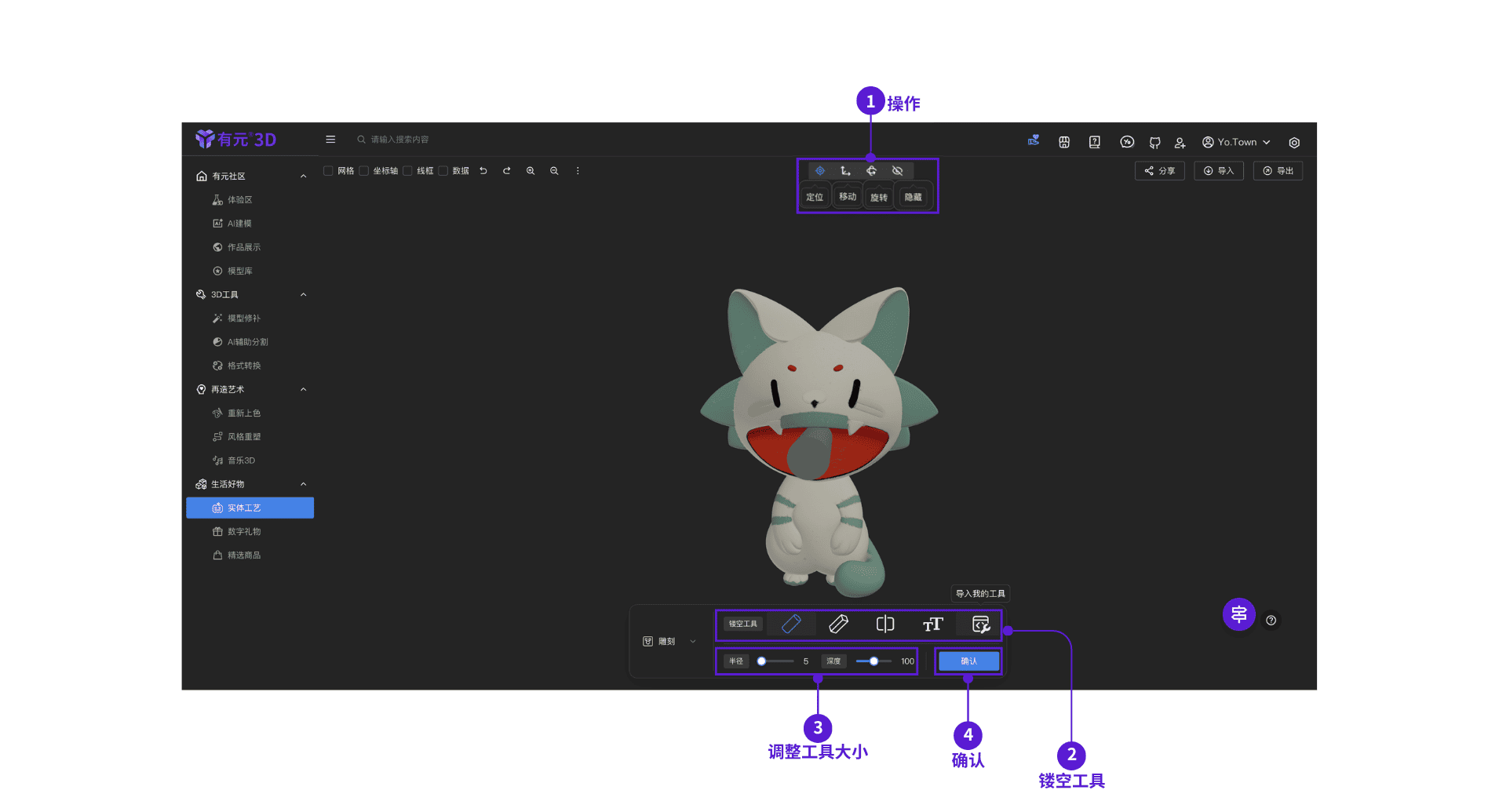
- ⓵ 操作:通过定位、移动、旋转、删除,调整镂空工具在模型上的位置
- ⓶ 镂空工具:选择不同的镂空工具,在模型上雕刻,可以调整雕刻工具
提示
点击 导入我的工具 可以传自定义模型作为镂空工具使用
- ⓷ 调整工具大小:调整雕刻工具的大小,可以改变雕刻的大小范围
- ⓸ 确认:雕刻完成后点击确认应用效果
文字大小调整
整段文字的占地范围由大小控制,而非创建后的「宽度」。请在创建 3D 文字之前调好大小;若已创建完成,请先改大小,再点击创建 3D 文字重新生成。
附加
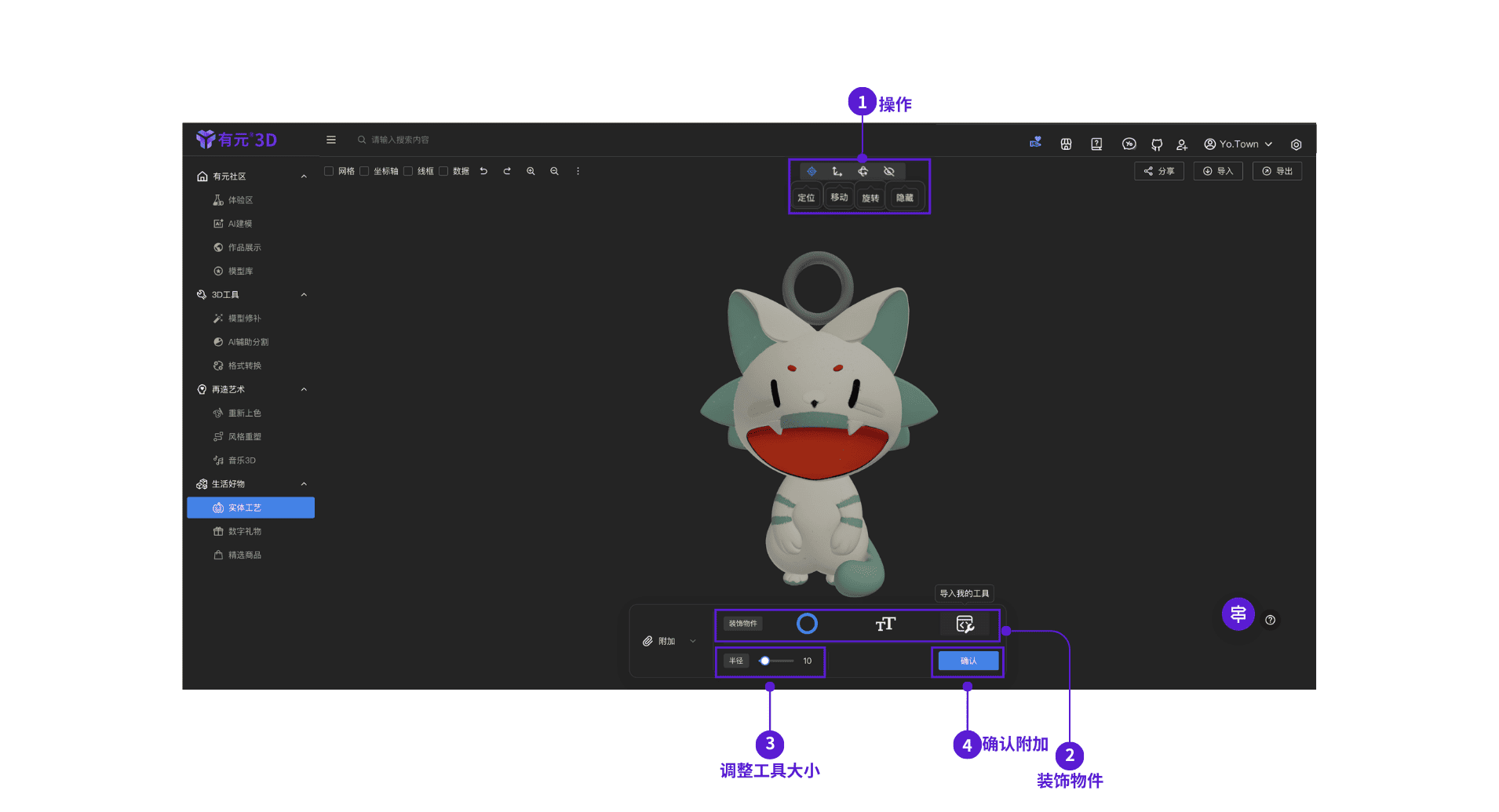
- ⓵ 操作:通过定位、移动、旋转、删除,调整装饰物件在模型上的位置
- ⓶ 装饰物件:将元素附加到模型上,组合创建复杂模型
提示
点击 导入我的工具 可以传自定义模型作为装饰物件使用
- ⓷ 调整工具大小:调整附加工具的大小,可以改变附加的大小范围
- ⓸ 确认附加:点击确认完成附加
地台
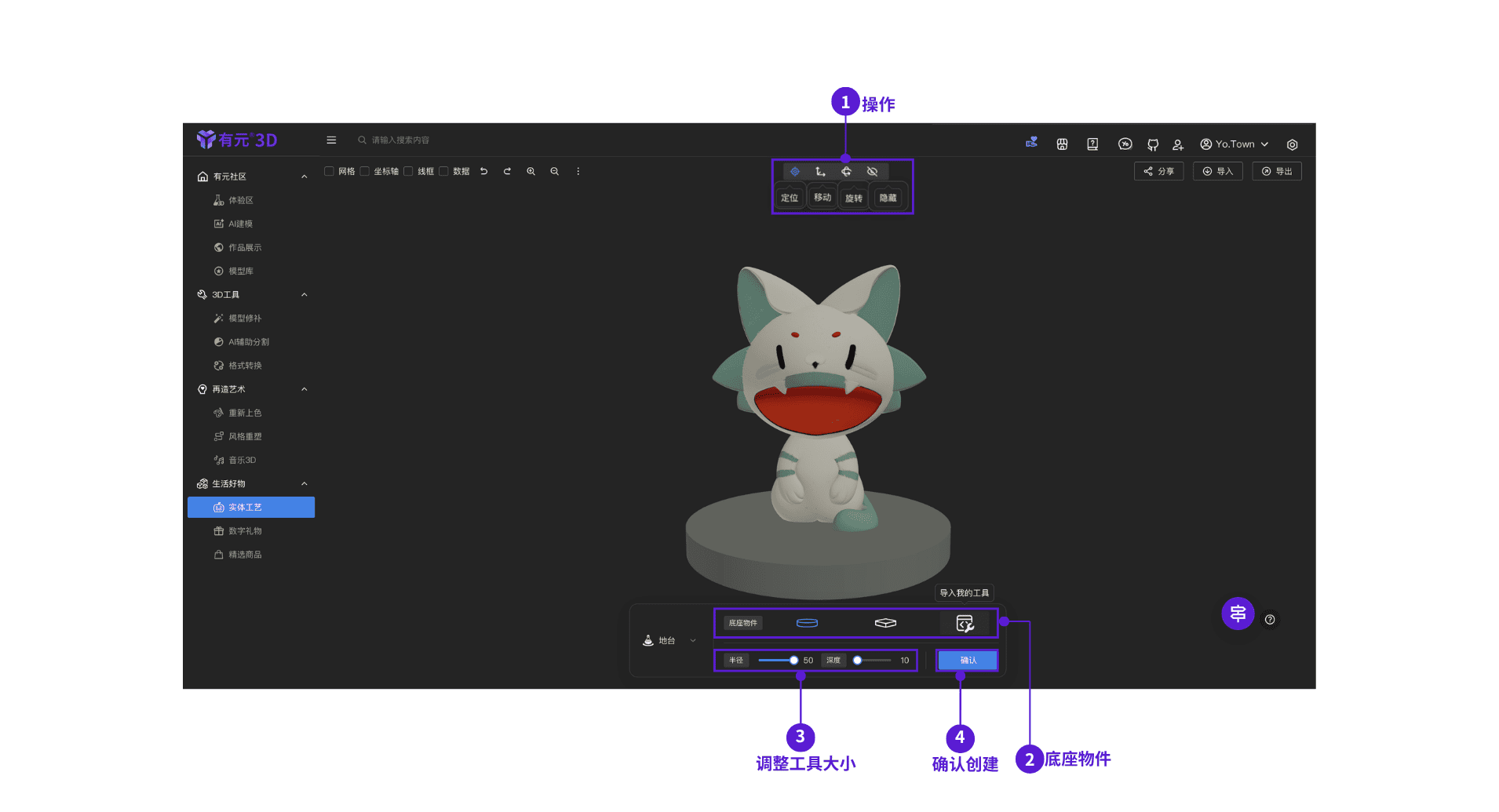
- ⓵ 操作:通过定位、移动、旋转、删除,调整地座物件在模型上的位置
- ⓶ 底座物件:选择地台类型(底座 平台),添加地台到模型上
提示
点击 导入我的工具 可以传自定义模型作为底座物件使用
- ⓷ 调整工具大小:调整地台工具的大小,可以改变地台的大小范围
- ⓸ 确认创建:调整好参数后点击确认创建地台
调整位置的小建议
在实体工艺中选定工具后,可直接单击模型表面进行定位,工具会自动吸附到该处,便于快速摆放。
若不需要吸附,可在操作区域切换移动、旋转或隐藏,手动微调工具的位置与朝向。
视频解析
常见问题
Q: 雕刻时模型变形了怎么办?
A: 可以调整雕刻的深度参数,使用较小的深度值进行渐进雕刻。如果变形严重,可以使用撤销功能恢复。
Q: 如何精确控制对象位置?
A: 在操作区域,使用定位、移动、旋转等工具,在点击确认前调整工具、装饰物件或地台的位置与朝向。
Q: 可以同时使用多个辅助工具吗?
A: 可以,但一次只能激活一个工具。可以快速切换工具,组合使用。
Q: 地台可以调整大小吗?
A: 可以。在点击确认创建之前,于地台面板中通过半径、深度滑块调整地台工具的大小范围
Q: 附加的装饰物件可以单独编辑吗?
A: 不能。点击确认附加后,装饰物件会与目标模型合并为一体,无法再单独选中或编辑。请在附加前通过定位、移动、旋转等操作完成位置与姿态调整。
Q: 如何删除模型块?
A: 在 操作区域,可以使用隐藏工具,将模型块删除。
立即开始使用
点击上方按钮,直接进入 有元 Maker 的实体工艺页面,开始您的 3D 创作之旅。