YoCAD™ 建模
YoCAD™ 是 Yo.Town 3D Maker 中的 AI 驱动 3D 建模 功能。用户可通过自然语言描述、代码编辑或二者结合,在浏览器内生成并迭代可编辑的三维模型,面向快速概念验证、可打印物件与实体制作前的造型阶段。底层采用参数化 CAD 引擎(OpenSCAD 技术栈);面向用户的品牌与界面统一为 YoCAD™
功能特点
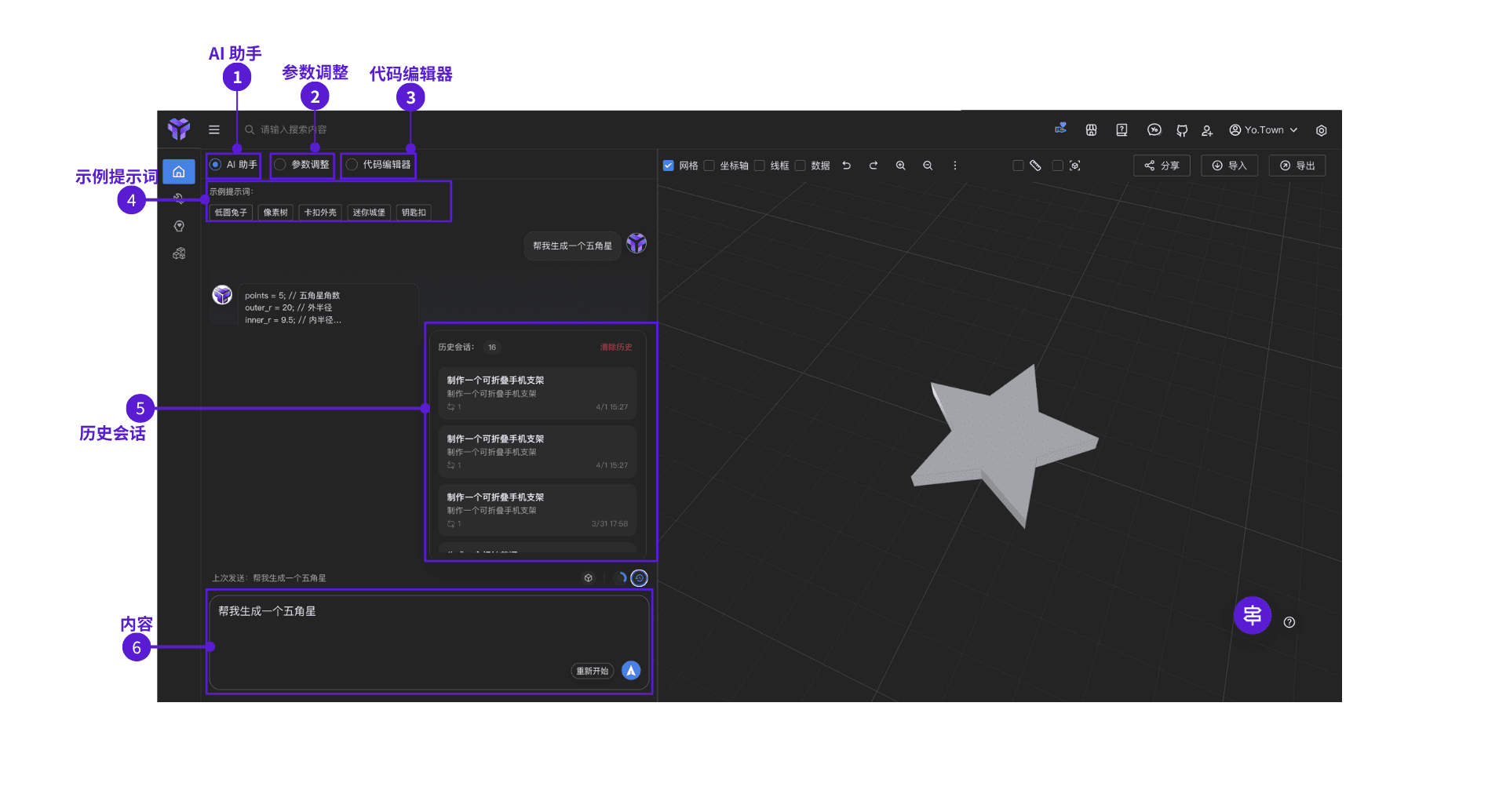
- ⓵ AI 助手:像聊天一样描述你想要的 3D 效果
- ⓶ 参数调整:通过参数驱动模型变化,得到不同效果
- ⓷ 代码编辑器:查看、修改工具自动生成的脚本
- ⓸ 示例提示词:点一条现成说法,先跑通一遍流程
- ⓹ 历史会话:过往对话会保留,接着改同一件作品时更省事
- ⓺ 内容:在底部输入区用自然语言说明想做什么
中文或英文输入均可,就像跟朋友描述「我想做个什么样的东西」。底部 ⓺ 内容 按提示填写即可——说清楚要什么、大致尺寸,不必堆砌专业名词;工具会在背后将其转为可执行脚本。生成后的脚本会出现在 ⓷ 代码编辑器中;若要改数值或结构,点击顶栏 ⓶ 参数调整即可查看与调节。
参数调整
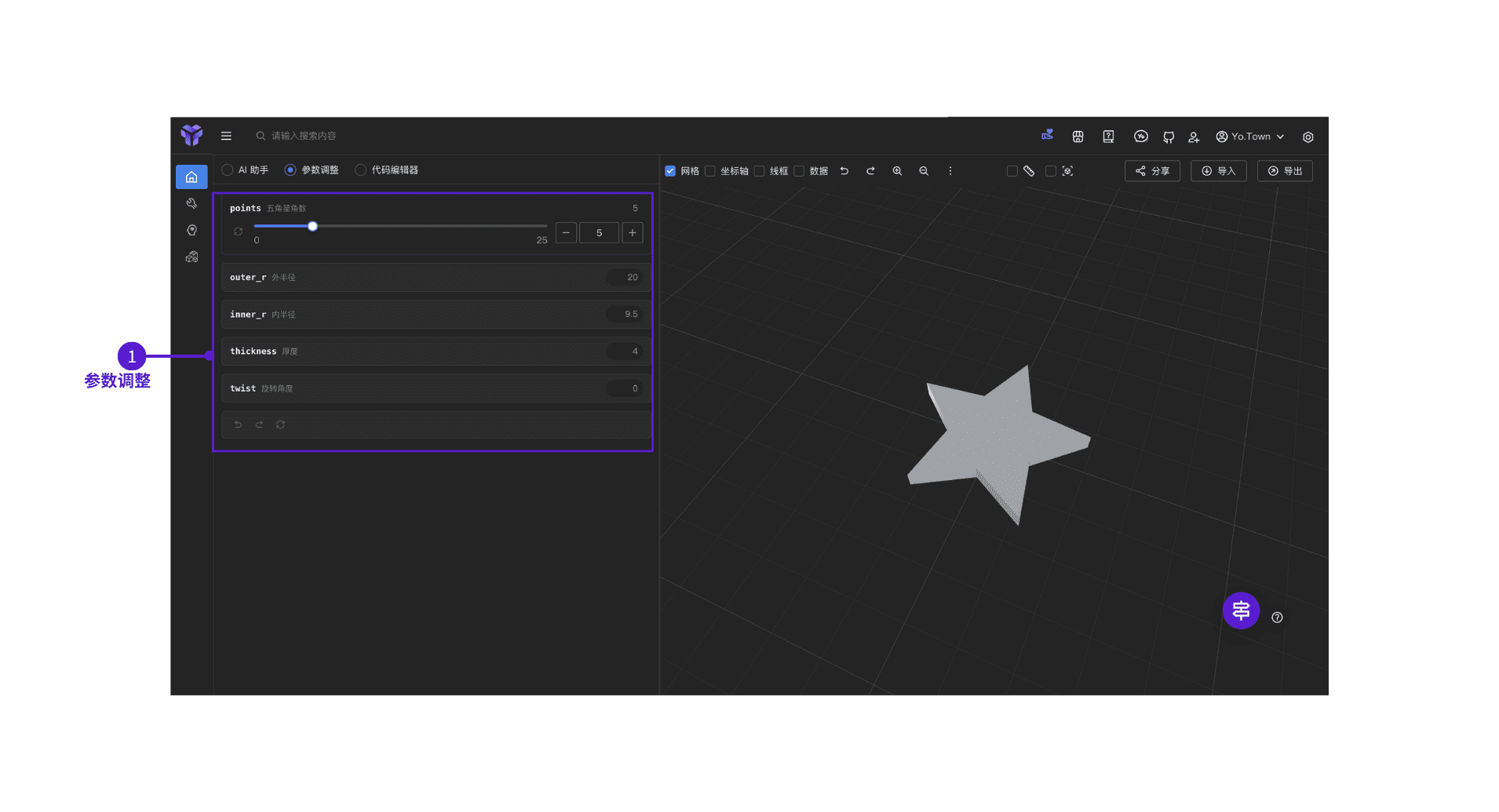
- 模型生成后,点击 ⓵ 参数调整,在面板中调节各项参数,即可实时预览并得到不同效果。
代码模式(代码编辑器)
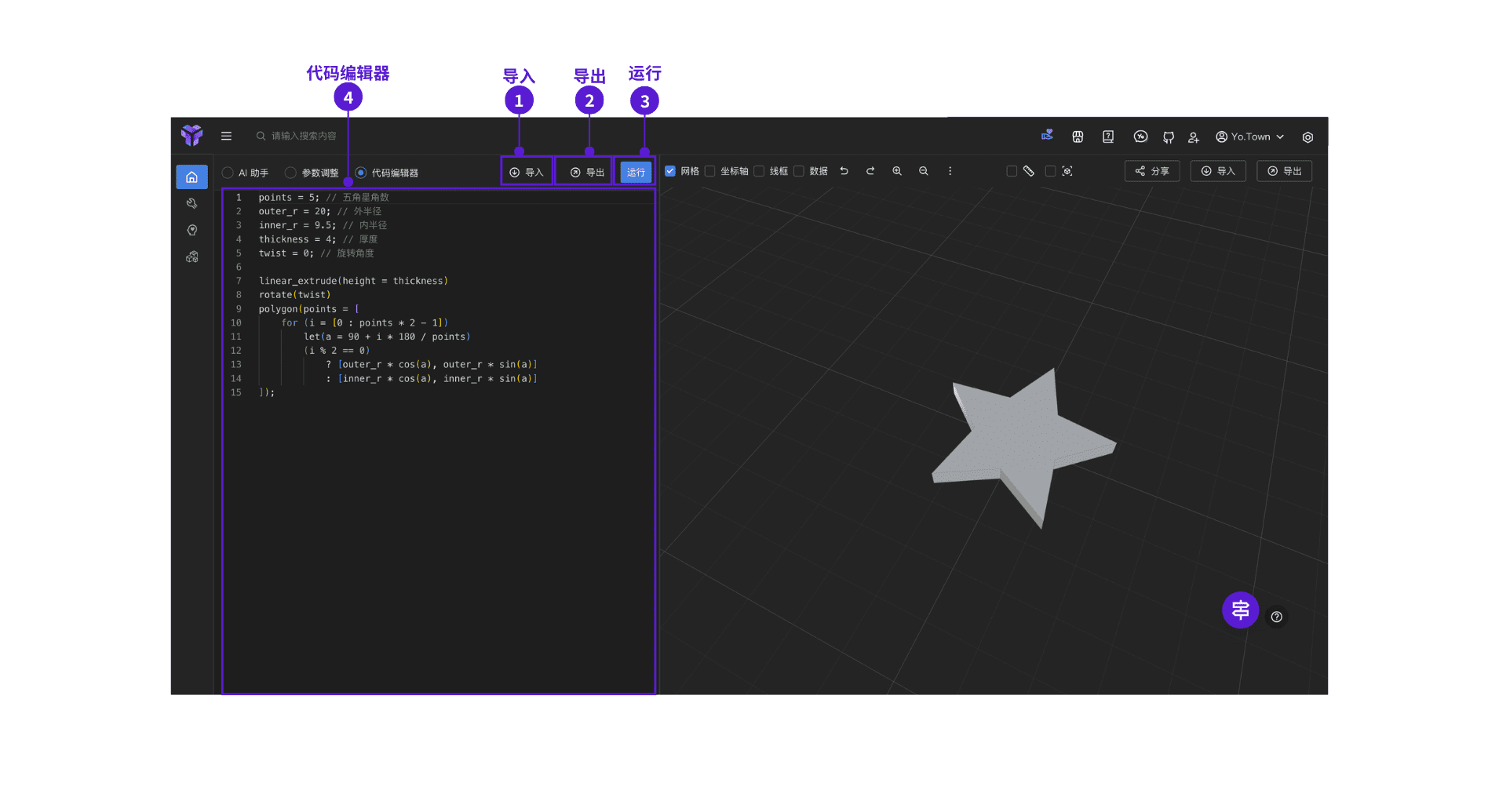
切换到 ⓸ 代码编辑器 后,即进入代码模式:用脚本(YoCAD 风格)做参数化建模,左侧写代码、右侧看几何结果。
- 顶栏操作
- ⓵ 导入:将已有的 YoCAD™ 脚本导入
- ⓶ 导出:将当前代码导出为 YoCAD™ 文件
- ⓷ 运行:修改代码后需点击 运行,才能看到修改代码后的模型。
推荐流程(从第一次用到能导出)
路线 A:从对话开始(适合新手)
- 打开 AI 助手,先点一条 示例提示词,跑通整条链路。
- 在输入区先用一句话说清需求;若结果不理想,再写细一些(尺寸、用途、希望改动之处)。
- 工具会自动生成一段 YoCAD™ 风格代码,并在生成后自动执行;右侧会随之刷新出模型。
- 若结果满意,点击 ⓶ 参数调整,在面板中调节各项参数,即可实时预览并得到不同效果。
- 若仍不满意,切换到 ⓷ 代码编辑器(代码模式),修改代码中的变量与参数,再手动点击 运行 查看更新后的效果。
路线 B:从代码开始(适合熟悉脚本的人)
- 直接进入 ⓸ 代码编辑器,导入已有脚本或从空白开始写。
- 用变量和注释把参数摆清楚,点 运行 在右侧确认几何。
注意
偶尔会生成失败,属正常现象。可换一种提示词重试,或直接手动调整代码。
常见问题
Q:生成结果和想象不一致怎么办?
A:补充约束(大小、比例、壁厚、是否镂空等),或分步描述(先做主体,再加细节)。
Q:一定要会 YoCAD™ 吗?
A:不必须。可先完全用自然语言;需要时再打开代码编辑器。
立即开始
在有元 Maker 中进入 YoCAD™ 建模,即可按上述流程使用。